S
SogouGuide
首页 / 下载安装 / 搜狗输入法Mac版下载安装教程(2026最新版,原生M芯片)
下载安装

搜狗输入法Mac版下载安装教程(2026最新版,原生M芯片)

beginner 约 5 分钟
搜狗输入法Mac版下载安装教程(2026最新版,原生M芯片)

搜狗输入法Mac版当前最新版是 6.20.0(2026年3月27日发布),安装包大小约45MB,原生支持Apple Silicon M1/M2/M3芯片,不需要Rosetta转译。官方唯一下载地址是 pinyin.sogou.com/mac(来源:搜狗官网更新日志)。

安装就三步:下载DMG → 拖拽到应用程序 → 系统设置里添加输入法。但Mac用户实际操作中最常卡在两个地方:Gatekeeper报”无法验证开发者”,以及不同macOS版本的设置路径不一样。这篇文章把这两个坑和卸载清理都讲清楚。

搜狗输入法Mac版最新版本是多少,在哪下载?

先说版本情况。搜狗官网更新日志显示,Mac版迭代很快(来源:搜狗官网更新日志):

  • 6.20.0(2026-03-27)—— 当前最新正式版
  • 6.19.1(2026-01-27)
  • 6.18.2(2025-08-01)

搜狗下载中心标注的正式版为v6.18c,安装包约45MB,支持macOS 10.12及以上系统(来源:搜狗下载中心)。测试页面的版本号为6.18.2,系统要求写的是Mac OS X 10.14及以上(来源:搜狗官网测试页)。两个页面的最低系统要求有差异,实际建议用macOS 10.14(Mojave)以上,太老的系统建议先用旧版试试。

官方下载地址就一个:**https://pinyin.sogou.com/mac**。

⚠️
不要从第三方下载站安装。第三方站经常捆绑其他软件,且版本可能不是最新的(来源:[搜狗输入法电脑版下载全指南](https://www.xiazai-sogou.com/html/46.html)、[搜狗Mac版下载安装步骤](https://www.jioflight.com/Blogs/搜狗输入法Mac版下载安装完整步骤.html))。认准官网就行。

M芯片Mac装搜狗需要Rosetta吗?

不需要。搜狗下载中心明确标注”原生M1/M2芯片支持”(来源:搜狗下载中心),官网测试页也标注支持Intel+M芯片双架构(来源:搜狗官网测试页)。有资料进一步确认macOS 15以上版本也是原生级别支持,不需要Rosetta转译(来源:shurufa-sougou.org)。
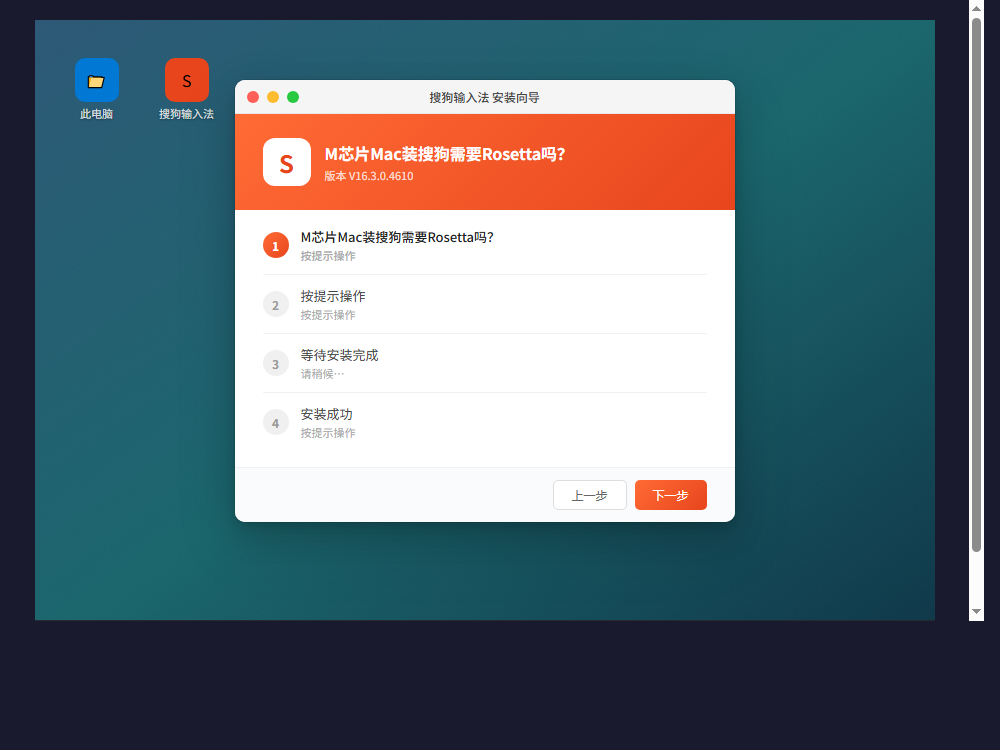
M芯片Mac装搜狗需要Rosetta吗?
安装到这里还没完。搜狗输入法Mac版不在应用程序文件夹里显示为一个普通App,它的实际文件路径是 `/Library/Input Methods/SogouInput`(来源:[知乎](https://zhuanlan.zhihu.com/p/1943364739674665662))。安装完DMG后还需要在系统设置里"添加输入法"才能真正使用——这一步在后面单独说。

碰到”无法验证开发者”怎么办?

这是Mac用户装搜狗输入法最常遇到的问题。macOS的Gatekeeper安全机制会拦截没有经过Apple公证的第三方应用,搜狗输入法就是这种情况。

(来源:搜狗安装教程kit-sogou FAQ

添加成功后,菜单栏的语言图标旁边会出现搜狗的图标,说明已经可以用了。

⚠️
macOS Sequoia(15)对第三方输入法的权限管控更严格了,安装后如果候选框不显示,可能需要在 系统设置 → 隐私与安全性 里额外授权"完全磁盘访问"等权限。如果遇到这个问题,可以参考FAQ部分的排查步骤。

装好了怎么切换到搜狗输入法?

Mac上的输入法切换方式和Windows完全不同,刚从Windows转过来的用户经常不适应。几种方式:
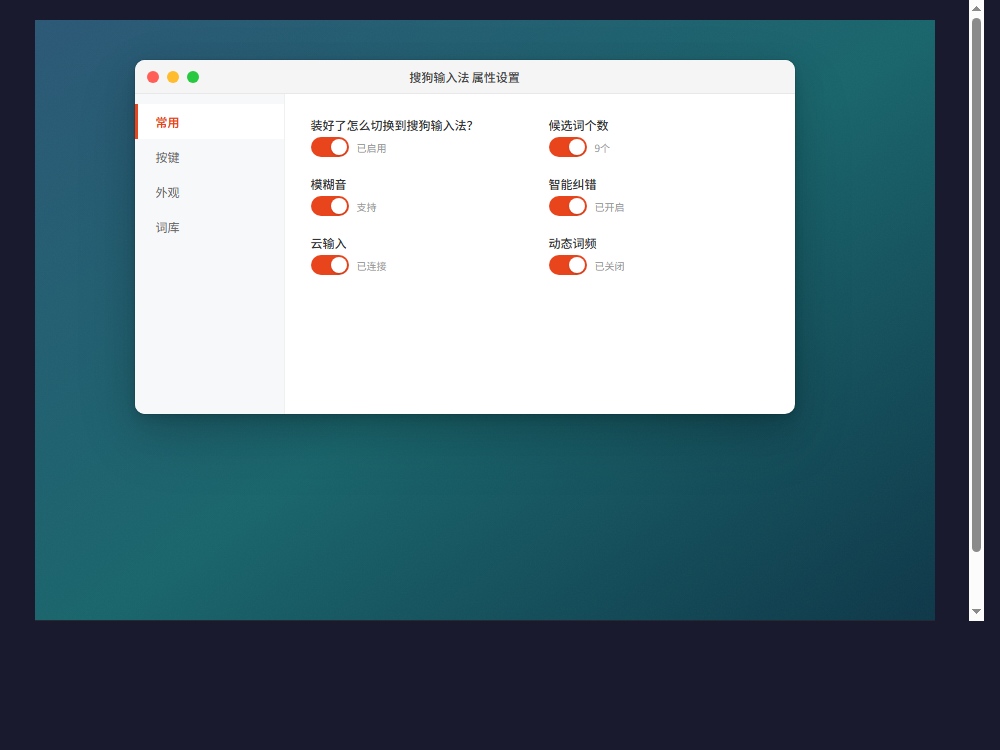
装好了怎么切换到搜狗输入法?
装好了怎么切换到搜狗输入法?
  • Control + 空格:切换输入法(系统默认)
  • Caps Lock:中英文切换(需要在搜狗设置里开启”中英切换使用Caps Lock”)
  • Fn键:长按Fn可以在输入法列表里选择

个人推荐开启Caps Lock切换中英文,打字时单手就能完成切换,效率最高。在搜狗输入法设置里找到”按键”相关选项即可开启(来源:搜狗安装教程)。

怎么彻底卸载搜狗输入法?

搜狗输入法Mac版的卸载比普通应用麻烦。它不在应用程序文件夹里,直接拖到废纸篓是删不干净的。而且搜狗会在多个位置留下文件,不清理干净会影响系统。

方法一:用搜狗自带的卸载功能(推荐)

搜狗的安装器自带卸载按钮。重新打开你当初下载的DMG安装包,运行安装器,里面会有”卸载”选项(来源:知乎)。这是最干净的卸载方式。

方法二:手动删除

如果找不到安装器了,手动删:

1
先在系统设置里移除搜狗输入法(键盘 → 文本输入 → 选中搜狗 → 点"-")(来源:[CSDN问答](https://ask.csdn.net/questions/8580794))。
2
打开终端,执行 sudo rm -rf "/Library/Input Methods/SogouInput",删除搜狗输入法主程序(来源:[知乎](https://zhuanlan.zhihu.com/p/84982587)、[博客园](https://www.cnblogs.com/ahfuzhang/p/19171099))。
3
清理偏好设置文件:rm -rf ~/Library/Preferences/com.sogou.*(来源:[Nektony卸载指南](https://nektony.com/zh-hans/how-to/uninstall-sogou-input-mac))。
4
检查登录项:系统设置 → 通用 → 登录项,如果有搜狗相关的后台进程,关掉它(来源:[博客园](https://www.cnblogs.com/ahfuzhang/p/19171099))。

删完之后重启一下Mac,确认搜狗输入法已经不在输入法列表里了。

💡
搜狗Mac版安装后会请求"辅助功能"权限(来源:[搜狗输入法下载全指南](https://www.xiazai-sogou.com/html/46.html))。卸载后如果辅助功能列表里还有搜狗的残留条目,也建议手动移除。
M1/M2/M3芯片的Mac需要安装Rosetta才能用搜狗吗?
不需要。搜狗输入法Mac版从v6.18c起就原生支持Apple Silicon芯片(来源:[搜狗下载中心](https://shouji-sogou.com/download-center.html)),对macOS 15也是原生级别支持,不需要Rosetta转译(来源:[shurufa-sougou.org](https://shurufa-sougou.org/archives/1741))。同一个DMG安装包同时兼容Intel和M芯片。
macOS Sequoia 15装搜狗输入法有什么特殊要求?
macOS Sequoia(15)对第三方输入法引入了更严格的权限管控。安装流程和之前一样,但装完后如果候选框不显示,需要去 系统设置 → 隐私与安全性 检查是否有新的权限需要授权(如"完全磁盘访问")。搜狗输入法对macOS 15有原生支持(来源:[shurufa-sougou.org](https://shurufa-sougou.org/archives/1741)),兼容性本身没问题,主要就是权限那一关。
安装后搜狗输入法的候选框不显示怎么办?
这是比较常见的问题,按顺序排查:①确认已经在系统设置里添加了搜狗拼音输入法;②确认当前选中的就是搜狗而不是系统拼音;③检查是否缺少"辅助功能"权限——系统设置 → 隐私与安全性 → 辅助功能,把SogouInput加进去并打开开关(来源:[搜狗安装教程](https://sogoupc.com.cn/install.html));④在终端执行 sudo pkill SogouInput 杀掉进程后重新添加输入法(来源:[博客园](https://www.cnblogs.com/ahfuzhang/p/19171099))。
搜狗输入法Mac版和系统自带输入法能同时用吗?
完全可以。两者互不冲突,在输入法列表里都保留就行。用Control+空格或Caps Lock随时切换。实际上很多人就是这么用的——日常打字用搜狗(词库丰富、联想准确),需要输入特殊符号或emoji时切回系统输入法。

搜狗输入法 — 专业输入法教程与下载指南

搜狗输入法最新版免费下载

官方正版,安全无插件,Windows/Mac/手机全平台支持

免费下载 →

推荐阅读