搜狗输入法候选框不显示怎么办?完整排查修复教程| SogouGuide
搜狗候选框不显示分两种情况:“根本不弹出”和”弹出后消失”。先判断你是哪种症状,再按对应的排查路径从上到下逐个试。大多数情况 5 分钟内能解决。如果所有方法都无效,最后还有注册表修复和彻底重装两招兜底。
排查之前,先确认一个最基本的问题:你是完全打不出字(连英文字母都没有反应),还是能打拼音但看不到候选词?前者通常是输入法服务挂了,后者是候选框渲染或设置问题。下面按症状分别展开。
候选框根本不弹出怎么办?
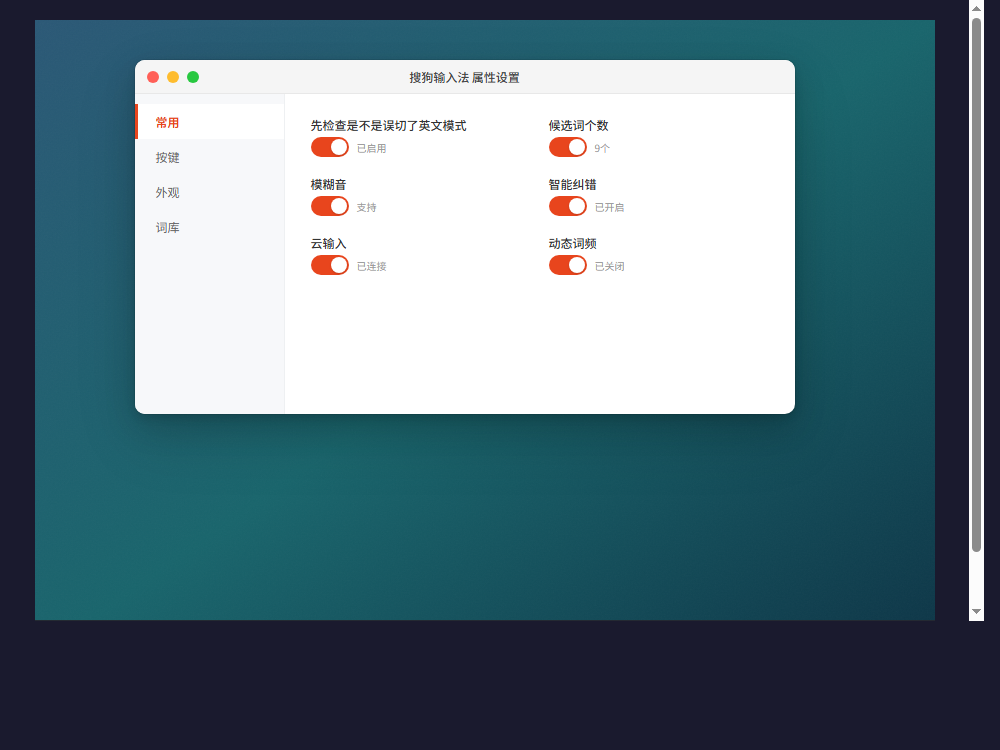
先检查是不是误切了英文模式
这是最常见的”假故障”。很多人打了一堆字母发现没有候选框,其实是切到了英文模式。
- 按一下 Shift 键切换回中文模式,再看候选框是否恢复
- 看任务栏右下角的输入法图标,如果显示 EN 而不是”中”或搜狗图标,说明当前是英文输入状态
- 还有一种隐蔽的情况:误触了 Ctrl+Shift+E 这个系统快捷键(Windows 的”英文输入法”开关),再按一次即可恢复[来源:CSDN]
“搜索候选”功能是否被关闭了?
搜狗输入法的候选框显示依赖”搜索候选”这个选项。如果被取消勾选,候选框就完全不会弹出。
这个步骤来自百度经验、3DM游戏网、系统之家等多个来源的验证,是候选框不显示的第一排查项。
是否勾选了”启动时进入英文输入法”?
有时候不是候选框坏了,而是搜狗每次启动默认进入英文模式。打开属性设置,检查是否有”启动时进入英文输入法”的勾选项,如果有且被勾选了,取消掉即可[来源:CSDN]。
输法服务是否在运行?
如果以上检查都没问题,可能是搜狗的后台服务挂了。需要同时检查系统服务和启动项:
services.msc→回车同时打开任务管理器(Ctrl+Shift+Esc),切换到”启动”选项卡,确认 SogouCloud.exe 没有被禁用。如果被禁用了,右键启用它[来源:appsogou.com]。
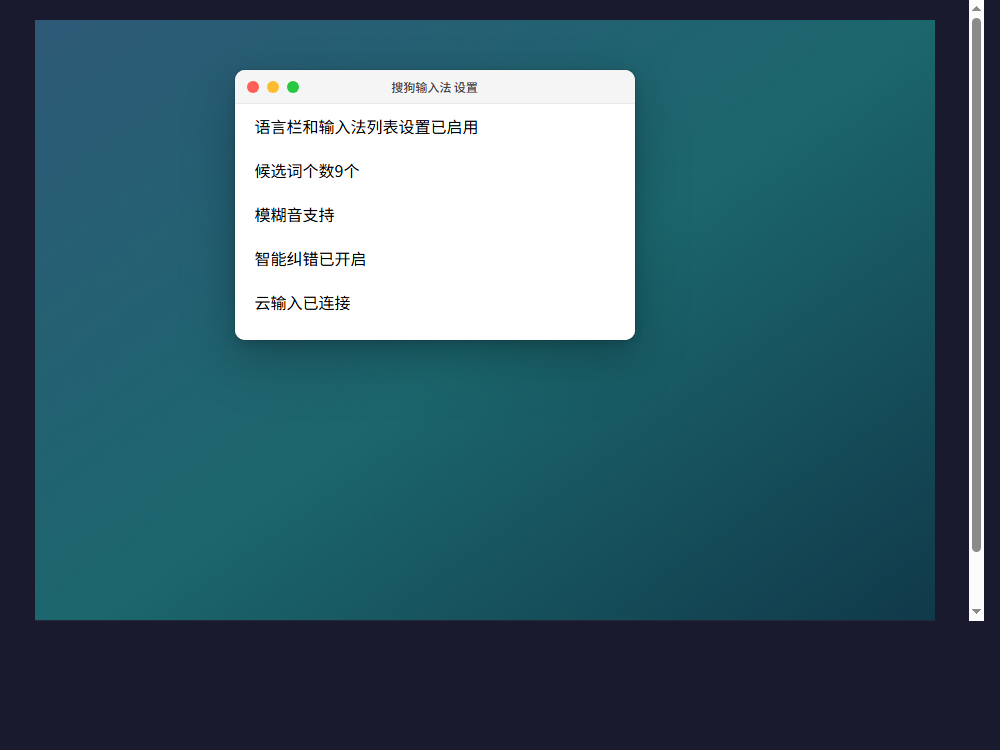
语言栏和输入法列表设置
确认搜狗在系统输入法列表中没有被移除:
候选框弹出后又消失是什么原因?
这种情况通常是 DPI 缩放导致的渲染问题,在 Win11 上尤其常见。
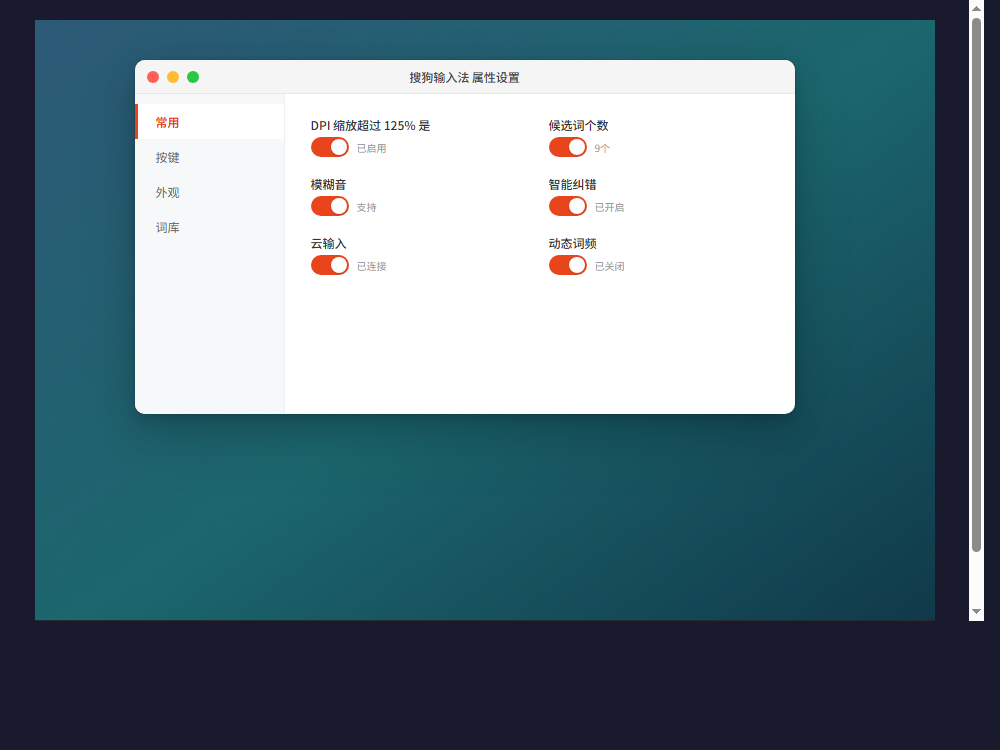
DPI 缩放超过 125% 是罪魁祸首
根据 appsogou.com 2026年2月的实测数据,125% 是一个临界值——屏幕缩放比例超过 125% 后,候选框就有概率消失。在 150% 缩放下,大约每输入 30 到 40 个字后候选框窗口就会消失。这是一个系统性 Bug,不是你的电脑坏了。
修复优先级如下:
- 最快的方法:把屏幕缩放调回 100% 或 125%(设置→系统→显示→缩放比例)
- 不想改缩放的话:切换渲染模式——右键搜狗状态栏→属性设置→外观→高级→渲染模式→选**“GDI 兼容模式”**[来源:appsogou.com]
- 更新显卡驱动:特别是 Intel UHD 系列集成显卡,把驱动更新到 2025年12月之后的版本[来源:appsogou.com]
多显示器缩放不一致导致候选框漂移
如果你用双显示器,且主副屏的缩放比例不同(比如主屏 150%、副屏 100%),候选框可能出现偏移甚至跑到屏幕外面”消失”。appsogou.com 的测试确认这是多显示器环境下的主要诱因。
解决办法:把候选窗口的跟随方式改为”固定在输入光标附近”,路径在属性设置→外观→高级里。或者尽量让主副屏使用相同的缩放比例。
特定应用里候选框不显示怎么办?
候选框在全局正常但某个软件里不显示,属于应用级兼容性问题,原因各不相同。
WPS Office / Microsoft Office
检查搜狗属性设置中”全屏程序时隐藏状态栏”是否被勾选。部分 Office 版本的编辑窗口会被搜狗识别为”全屏程序”,导致状态栏和候选框自动隐藏[来源:中企动力]。
VS Code 和其他 IDE
搜狗输入法在 VS Code 中存在已确认的崩溃 Bug——复制代码后在 Copilot 窗口用搜狗输入会导致 VS Code 直接崩溃[来源:GitHub Issue #260129]。目前搜狗官方尚未修复此问题。
明确建议:在 IDE 和开发工具中使用微软拼音,日常聊天和浏览器中使用搜狗。不要在 VS Code 里硬撑用搜狗。
游戏内
部分游戏的反作弊系统或全屏模式会拦截后台输入法的候选框渲染。两个方案:
- 搜狗设置里开启”游戏模式”(减少资源占用,降低与反作弊系统的冲突概率)
- 把游戏从全屏切换为无边框窗口模式
Electron 应用(Notion、飞书等)
基于 Electron 框架的应用(Notion 桌面版、飞书等)在 IME 事件处理上存在差异,搜狗候选框可能不显示或重复上屏。appsogou.com 的测试发现关闭搜狗的”模糊音”和”动态调频”可以降低触发概率。
一键修复工具:输入法修复器
如果不想逐个排查,搜狗自带了一个修复工具,能解决大部分常见问题。
打开路径:右键搜狗状态栏→设置属性→左下方”输入法修复器”[来源:3DM游戏网、搜狗官方帮助]
这个修复器可以处理:打不出字、状态栏消失、候选框不显示、切换失效等问题。点击”一键修复”后会自动重置输入法的核心组件,不会丢失你的词库和自定义设置。
另外还有一个命令行修复方式:在搜狗安装目录下运行 SogouSetup.exe /repair,效果类似[来源:input-sogo.com]。
以上都无效?进入深度排查
如果前面所有方法试完候选框还是不显示,按以下顺序逐一尝试:
系统重置输入法
设置→应用→搜狗输入法→高级选项→重置。这会清除搜狗的缓存和自定义设置但保留词库[来源:AI工具网]。
注册表检查
打开注册表编辑器(Win+R→regedit),导航到:
HKEY_CURRENT_USER\Software\Microsoft\CTF\SortOrder\AssemblyItem
检查这个键下面是否有残留的旧输入法条目(比如已经卸载的输入法但注册表里还有记录)。删除多余条目后重启电脑[来源:appsogou.com]。
安全软件白名单
360 安全卫士和火绒可能拦截搜狗输入法的快捷键响应。检查安全软件的拦截日志,把搜狗相关进程(SogouIme.exe、SogouCloud.exe)加入白名单[来源:AI工具网]。
干净启动排查
如果怀疑是某个后台软件冲突导致的:
msconfig→回车系统级修复
- 以管理员身份打开 PowerShell 或 CMD,运行
sfc /scannow修复系统文件 - 如果 sfc 未能修复,运行
DISM /Online /Cleanup-Image /RestoreHealth - 如果以上都无效,新建一个 Windows 用户账户测试——如果新账户下搜狗正常,说明是当前用户配置损坏
终极方案:彻底卸载重装
这是最后手段。注意几点:
- 先导出词库(属性设置→词库管理→导出)
- 正常卸载搜狗输入法后重启电脑
- 手动检查并删除残留文件夹(
C:\Program Files和C:\Users\用户名下的 Sogou 相关目录)[来源:shurufa-sougou.us] - 安装最新版搜狗
- 不要立刻恢复旧词库,先测试基础输入功能是否稳定,稳定后再导入词库