搜狗输入法候选框不显示怎么办?完整排查修复教程

搜狗候选框不显示分两种情况:“根本不弹出”和”弹出后消失”。先判断你是哪种症状,再按对应的排查路径从上到下逐个试。大多数情况 5 分钟内能解决。如果所有方法都无效,最后还有注册表修复和彻底重装两招兜底。
排查之前,先确认一个最基本的问题:你是完全打不出字(连英文字母都没有反应),还是能打拼音但看不到候选词?前者通常是输入法服务挂了,后者是候选框渲染或设置问题。下面按症状分别展开。
候选框根本不弹出怎么办?
先检查是不是误切了英文模式
这是最常见的”假故障”。很多人打了一堆字母发现没有候选框,其实是切到了英文模式。
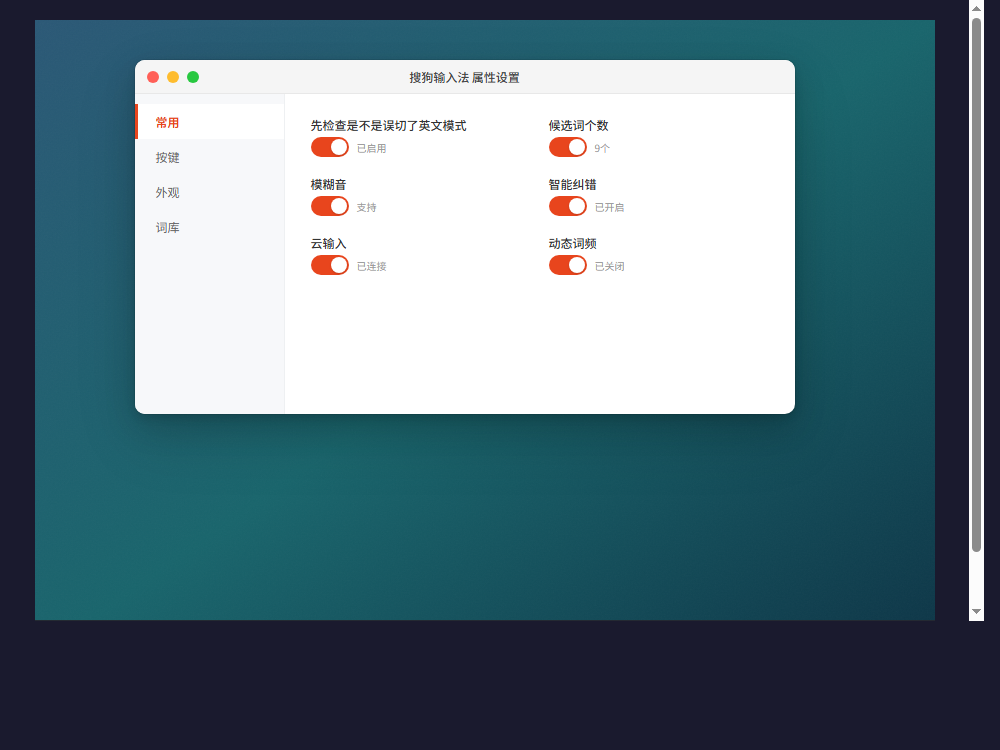
有时候不是候选框坏了,而是搜狗每次启动默认进入英文模式。打开属性设置,检查是否有”启动时进入英文输入法”的勾选项,如果有且被勾选了,取消掉即可[来源:CSDN]。
同时打开任务管理器(Ctrl+Shift+Esc),切换到”启动”选项卡,确认 SogouCloud.exe 没有被禁用。如果被禁用了,右键启用它[来源:appsogou.com]。
语言栏和输入法列表设置
确认搜狗在系统输入法列表中没有被移除:
这种情况通常是 DPI 缩放导致的渲染问题,在 Win11 上尤其常见。
DPI 缩放超过 125% 是罪魁祸首
根据 appsogou.com 2026年2月的实测数据,125% 是一个临界值——屏幕缩放比例超过 125% 后,候选框就有概率消失。在 150% 缩放下,大约每输入 30 到 40 个字后候选框窗口就会消失。这是一个系统性 Bug,不是你的电脑坏了。
修复优先级如下:
- 最快的方法:把屏幕缩放调回 100% 或 125%(设置→系统→显示→缩放比例)
- 不想改缩放的话:切换渲染模式——右键搜狗状态栏→属性设置→外观→高级→渲染模式→选**“GDI 兼容模式”**[来源:appsogou.com]
- 更新显卡驱动:特别是 Intel UHD 系列集成显卡,把驱动更新到 2025年12月之后的版本[来源:appsogou.com]
多显示器缩放不一致导致候选框漂移
如果你用双显示器,且主副屏的缩放比例不同(比如主屏 150%、副屏 100%),候选框可能出现偏移甚至跑到屏幕外面”消失”。appsogou.com 的测试确认这是多显示器环境下的主要诱因。
解决办法:把候选窗口的跟随方式改为”固定在输入光标附近”,路径在属性设置→外观→高级里。或者尽量让主副屏使用相同的缩放比例。
特定应用里候选框不显示怎么办?
候选框在全局正常但某个软件里不显示,属于应用级兼容性问题,原因各不相同。
搜狗输入法在 VS Code 中存在已确认的崩溃 Bug——复制代码后在 Copilot 窗口用搜狗输入会导致 VS Code 直接崩溃[来源:GitHub Issue #260129]。目前搜狗官方尚未修复此问题。
基于 Electron 框架的应用(Notion 桌面版、飞书等)在 IME 事件处理上存在差异,搜狗候选框可能不显示或重复上屏。appsogou.com 的测试发现关闭搜狗的”模糊音”和”动态调频”可以降低触发概率。
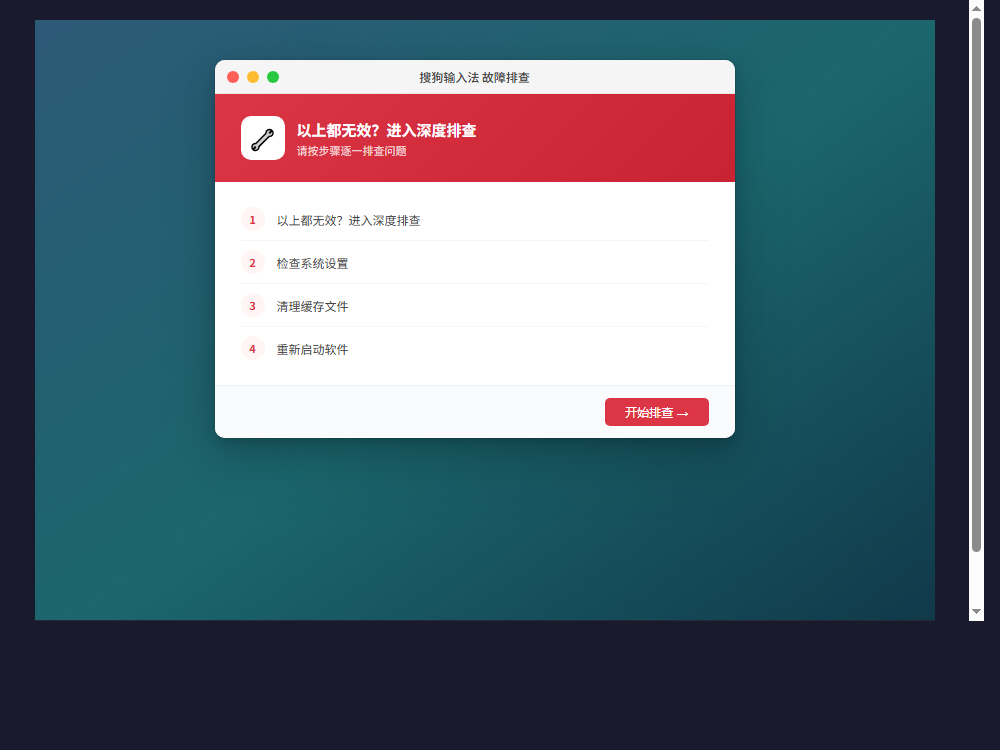
以上都无效?进入深度排查
如果前面所有方法试完候选框还是不显示,按以下顺序逐一尝试: