搜狗输入法翻译功能怎么用?中英日韩多语种实时翻译完整教程
上周有个读者给我发消息,说他在跟国外客户聊微信,每次都切到浏览器打开谷歌翻译,复制粘贴来回折腾,烦得不行。他问我有没有好用的翻译插件推荐。我跟他说:你用的搜狗输入法本身就自带翻译功能,不用装任何插件。
他愣了一下,说用了搜狗三年多,完全不知道还有这个功能。
这事不奇怪。搜狗输入法的翻译功能藏得有点深,很多人确实不知道。但一旦会用,它就是最高效的翻译工具之一——因为你不用离开当前打字界面,打完字直接翻译,翻译结果直接上屏。从触发到出结果,全程不超过 2 秒。
这篇教程从零开始,把搜狗输入法翻译功能的开启方法、多语种切换、划词翻译、对话翻译模式、翻译历史管理全部讲透。如果你还没系统学习过搜狗输入法的各项功能,建议先看看搜狗输入法完整使用教程,再回来按需深挖。看完这篇你会发现过去浪费了多少切屏时间。
一、搜狗输入法翻译功能在哪儿?怎么打开?
搜狗输入法的翻译功能入口在 PC 端和手机端位置不同。下面分开说。
PC 端(Windows)开启翻译
PC 端的翻译功能入口在搜狗输入法状态栏上。具体操作:
- 右键点击搜狗输入法状态栏(屏幕右下角的搜狗图标旁边那一排按钮)
- 在弹出的菜单里找到「工具箱」
- 在工具箱界面点击「在线翻译」
更快的办法是用快捷键。搜狗翻译功能的默认快捷键是 Ctrl+Shift+T,按一下就能直接调出翻译窗口。如果你发现快捷键没反应,有可能是和其他软件的快捷键冲突了,可以在搜狗输入法设置里重新绑定。关于快捷键设置,可以参考搜狗输入法快捷键自定义教程中的详细步骤。
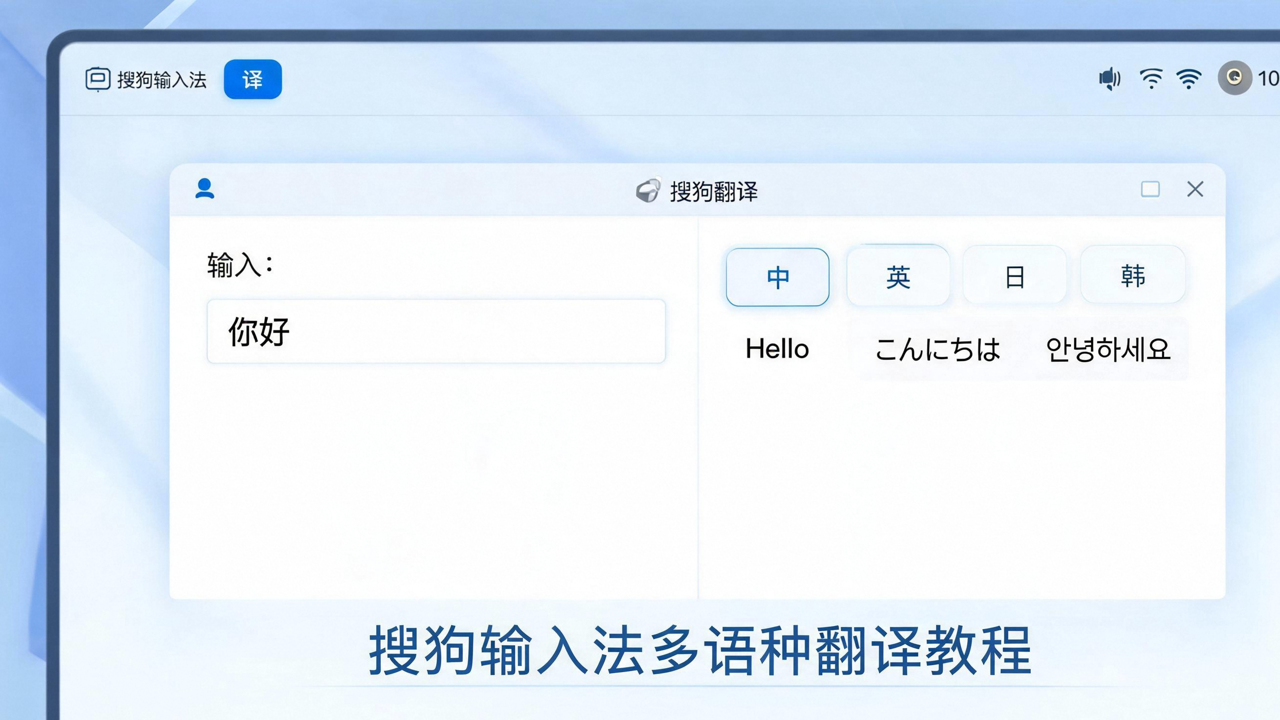
调出翻译窗口后,界面分上下两部分:上面是输入框(原文),下面是翻译结果。输入中文自动翻译成英文,输入英文自动翻译成中文。翻译结果可以直接复制,也可以点击”上屏”按钮把译文打到当前光标位置。
手机端开启翻译
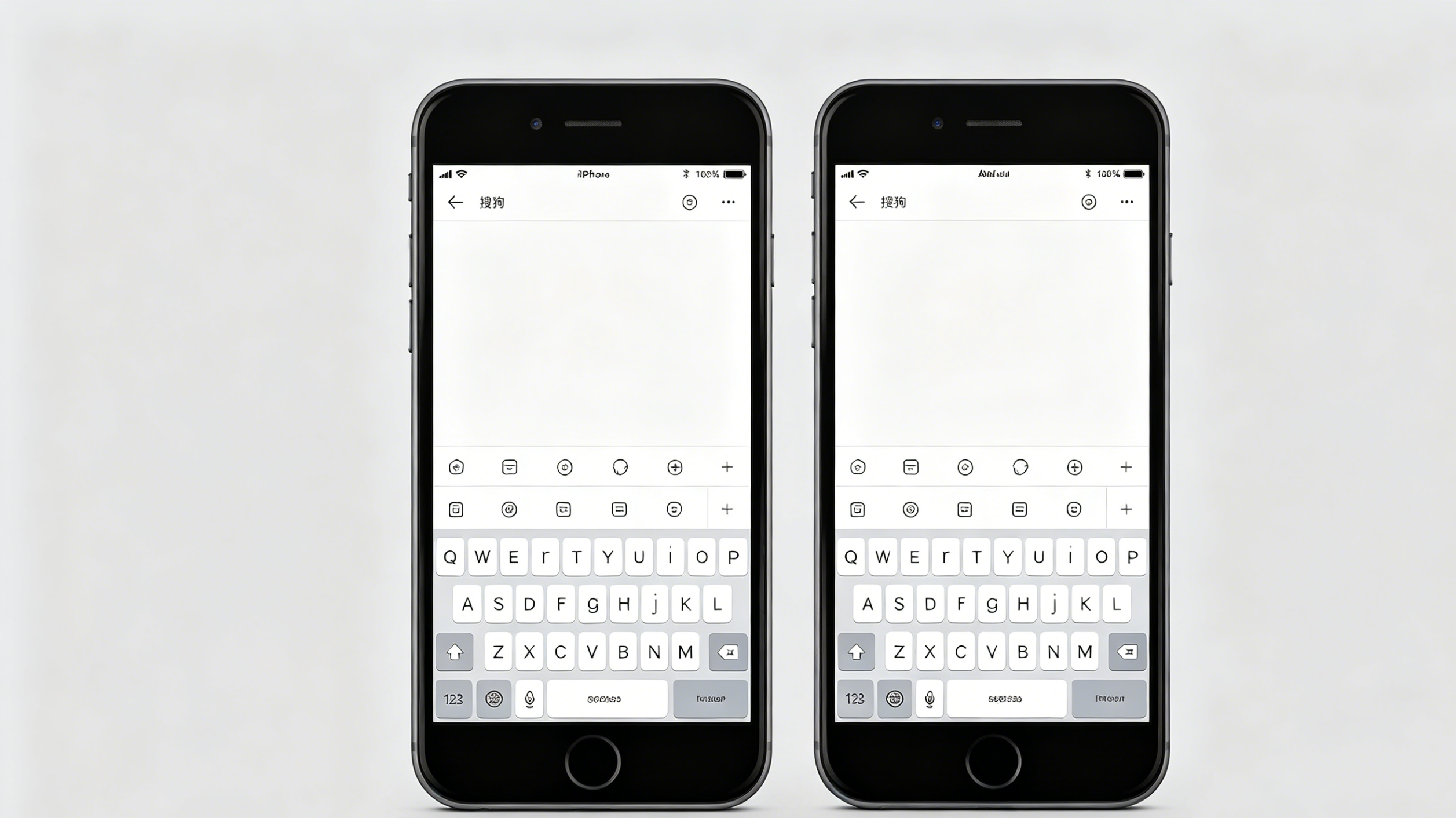
手机端搜狗输入法的翻译入口在键盘工具栏里:
- 打开任意输入框,调出搜狗输入法键盘
- 点击键盘上方工具栏的「更多」图标(四个小方块)
- 在展开的面板里找到「翻译」图标并点击
- 进入翻译界面,输入文字后自动翻译
如果你的工具栏里没有翻译图标,说明可能需要手动添加。点击工具栏最右侧的「+」号,在功能列表里找到「翻译」并拖动到工具栏上即可。
手机端还支持语音翻译——在翻译界面点击麦克风图标,说出中文或英文,系统会自动识别并翻译。这个功能在面对面交流时特别实用。
二、支持哪些语言?翻译质量怎么样?
支持语种一览
搜狗输入法翻译功能目前支持以下语言之间的互译:
| 源语言 | 目标语言支持 |
|---|---|
| 中文 | 英文、日文、韩文、法文、德文、西班牙文、葡萄牙文、俄文、意大利文、泰文、越南文、阿拉伯文 |
| 英文 | 中文 |
| 日文 | 中文 |
| 韩文 | 中文 |
核心是中英互译,这是使用频率最高的场景。此外中文到日、韩、法、德等主流语言的翻译质量也相当不错。其他小语种如泰文、越南文、阿拉伯文虽然支持,但翻译准确率会有明显下降,长句子容易出现语序混乱。
日常使用的话,中英、中日、中韩、中法这四种组合的翻译质量最高,基本能满足阅读和简单交流的需求。
和谷歌翻译、百度翻译比怎么样?
客观说,搜狗输入法的翻译引擎用的就是搜狗自家的神经网络翻译模型,在中文→英文这个方向上不输给主流翻译工具。我测试过同一段中文分别用搜狗翻译、谷歌翻译和百度翻译处理:
原文:“由于近期原材料价格波动较大,本次报价有效期缩短至7天,请在有效期内确认订单。”
- 搜狗翻译:Due to significant fluctuations in raw material prices recently, the validity of this quotation has been shortened to 7 days. Please confirm your order within the validity period.
- 谷歌翻译(结果接近,但”有效期”被翻译成 validity period,搜狗用了 the validity of this quotation,更准确)
实际使用中搜狗翻译的最大优势不是准确率,而是省操作。你不需要切屏、复制、粘贴、再复制回来,全程在输入框内完成。对于聊天场景和简单的文档翻译,这个效率提升是其他翻译工具没法比的。
如果你想了解搜狗和其他输入法的对比,可以看搜狗输入法 vs 百度输入法对比和搜狗 vs 微信输入法对比,里面有更全面的功能对比。
三、四种翻译模式详解
搜狗输入法的翻译功能不只有”输入后翻译”这一种用法。实际上有四种模式,涵盖不同使用场景。
模式一:实时输入翻译
这是最基础的翻译模式,适合边打字边翻译的场景。打开翻译窗口后,在输入框里输入文字,翻译结果实时更新。
适用场景:跟外国朋友聊天、写英文邮件、翻译短句子。
技巧:如果你只想翻译一个词或短语,输入后直接看翻译窗口的结果就行。如果要翻译一整段,建议先在别处打好中文,再粘贴到翻译窗口里处理。搜狗翻译对单句的处理效果最好,段落太长反而容易出现断句错误。
模式二:划词翻译
划词翻译是效率最高的模式,也是很多人不知道的功能。开启方法:
- 在搜狗翻译窗口的右上角,点击「划词翻译」按钮
- 按钮变色后表示划词翻译模式已开启
- 在屏幕任意位置用鼠标选中文字
- 被选中的文字旁边会弹出翻译气泡,直接显示翻译结果
适用场景:浏览英文网页、阅读英文 PDF、看英文文档时快速翻译不认识的单词或句子。
划词翻译的触发方式是”选中即翻译”,不需要按快捷键。翻译结果以浮动气泡的形式出现在选中文字旁边,点击气泡可以复制译文,点击气泡外的区域气泡自动消失。
需要注意:划词翻译依赖搜狗输入法的桌面插件,如果搜狗输入法没有在后台运行,这个功能不会生效。
模式三:对话翻译模式
对话翻译是专门为面对面交流设计的模式,界面分为上下两个输入区:
- 上方输入区:用中文输入,自动翻译成目标语言并显示在下方
- 下方输入区:用目标语言输入,自动翻译成中文并显示在上方
切换方法:在翻译窗口的语言选择栏里,把翻译方向设为「对话翻译」,而不是「文本翻译」。
适用场景:和外国人面对面对话时,把手机放在两人之间,一人说一句,实时互译。在旅游、商务接待、语言交换这些场景里特别实用。
手机端的对话翻译体验比 PC 端更好,因为手机可以平放在桌面上,两人都能看到屏幕。而且手机端支持语音输入,直接说就行,不用打字。
模式四:拍照翻译 / OCR 翻译
严格来说这个功能属于搜狗输入法的 OCR 组件,但实际使用中经常和翻译功能配合使用。操作路径:
- 打开搜狗输入法工具箱
- 选择「图片转文字」或「拍照转文字」
- 拍下包含外文文字的照片或截图
- 系统自动识别文字,然后点击「翻译」按钮即可
适用场景:翻译产品包装上的英文、路牌、菜单、说明书、书籍中的外文段落。
这个模式对中英文识别准确率较高,印刷体基本 95% 以上。手写体的识别率会明显下降,歪斜角度的文字也需要手动调整。
四、翻译准确率怎么提升?
翻译工具不是万能的,但有一些方法可以让翻译结果更接近你的预期。
1. 短句优于长句
搜狗翻译引擎对短句(15 字以内的中文或 20 词以内的英文)的处理效果最好。长句容易出现结构混乱,尤其是中文长句的主谓宾关系比较复杂时。
怎么做:把一段话拆成几个短句,分别翻译,而不是一整段丢进去。翻译完再把译文拼起来。
2. 中文句子主动补主语
中文经常省略主语,但英文必须有主语。如果你输入的是”明天发给你”,翻译引擎不知道是谁发给谁,翻译出来的结果可能就是”Send you tomorrow”,缺少主语。
怎么做:输入翻译前,把主语补上。“我明天发给你”翻译出来就是”I will send it to you tomorrow”,语法完整。
3. 专业术语提前加入用户词库
如果你的工作中经常用到某些专业术语(医学、法律、工程等),可以在搜狗用户词库管理里提前导入相关词汇。这样翻译引擎在处理这些词汇时准确率会明显提高。具体操作方法见搜狗输入法词库导入教程。
4. 避免口语化表达和网络用语
翻译引擎对标准书面语的翻译效果明显优于口语。类似”给我整不会了”、“YYDS”、“绝绝子”这类表达,翻译结果往往不知所云。如果是正式的翻译需求,建议先用规范的中文把口语表达改写一遍。
5. 使用语种专属词典(日韩等)
搜狗输入法自带的日文和韩文词库覆盖了日常词汇,但如果你做的是专业的日韩翻译,建议额外导入领域词典。更多词典管理技巧见搜狗输入法自定义短语教程。
五、翻译历史管理与复用
搜狗的翻译功能会自动保存翻译记录。点击翻译窗口左下角的「历史」按钮,可以看到近期的所有翻译记录。
这个功能的价值在于:如果你经常翻译类似的内容(比如固定格式的商务邮件开头、产品描述的翻译模板),可以直接从历史记录里调取之前的翻译结果,不用重新翻译。
翻译历史的保留时间取决于你的本地缓存设置。换电脑或重装系统后历史记录会清空,重要翻译建议手动保存到本地文档。
关于搜狗输入法的数据备份和同步方案,可以参考搜狗输入法词库备份教程和搜狗输入法云同步教程。
六、常见问题排查
实际使用中,翻译功能遇到的报错基本可以分为以下几类。下面按”症状→原因→解决方法”的结构整理。
翻译窗口打不开
原因:搜狗输入法程序文件损坏,或者被安全软件拦截了翻译模块。
解决方法:先检查安全软件(360、腾讯电脑管家等)是否拦截了搜狗输入法的联网请求。如果没有,尝试重新安装搜狗输入法,安装时关闭安全软件避免误拦截。
翻译结果不显示,一直转圈
原因:网络连接问题。搜狗翻译依赖云端引擎,网络不通或网速太慢都会导致翻译超时。
解决方法:检查网络连接,尝试切换 WiFi 和移动数据。如果是在公司网络环境下使用,检查公司防火墙是否屏蔽了搜狗的翻译服务器。确保搜狗输入法有联网权限(联网权限设置)。
翻译出来的内容明显不对
原因:源语言或目标语言设置错误。最常见的情况是中文和英文的翻译方向搞反了,或者不小心选到了其他语种。
解决方法:在翻译窗口检查语言栏,确保选择的语言对正确。中文→英文和英文→中文是两个不同的方向,方向错了翻译结果会离谱。
划词翻译不弹出气泡
原因:划词翻译功能未开启,或者搜狗输入法的桌面插件未加载。
解决方法:先确认翻译窗口里的「划词翻译」按钮已点开(变色状态)。如果已开启但仍不工作,尝试退出搜狗输入法后重新启动。启动后再次打开翻译窗口并开启划词模式。
语音翻译麦克风没反应
原因:麦克风权限未授权,或麦克风被其他应用占用。
解决方法:Windows 用户在「设置→隐私→麦克风」中确认搜狗输入法有麦克风权限。手机用户在「设置→应用管理→搜狗输入法→权限」中开启麦克风。如果麦克风被其他应用(视频会议、录音软件)占用,关闭那些应用后再试。
总结
搜狗输入法的翻译功能最大的优势就是无缝内嵌。不需要装插件、不需要切软件、不需要复制粘贴,打字过程中直接翻译。中英互译的质量足够应付日常聊天和文档阅读,对话翻译模式在面对面交流时非常实用。
几个关键点再强调一下:
- PC 端快捷键
Ctrl+Shift+T最快调出翻译窗口 - 划词翻译模式开了之后鼠标选中文字就能翻译,体验丝滑
- 短句拆分翻译比整段翻准确得多
- 手机端对话翻译模式是出国旅游的神器
如果你经常需要中英混输,可以同时把搜狗输入法中英文混输技巧也学一下,配合翻译功能使用效果更好。翻译结果不满意需要手动编辑的话,搜狗U模式笔画输入和V模式数字转换也能帮上忙,特别是处理翻译结果里的数字和特殊符号。