搜狗输入法手机版高级技巧大全(iOS和Android全覆盖)
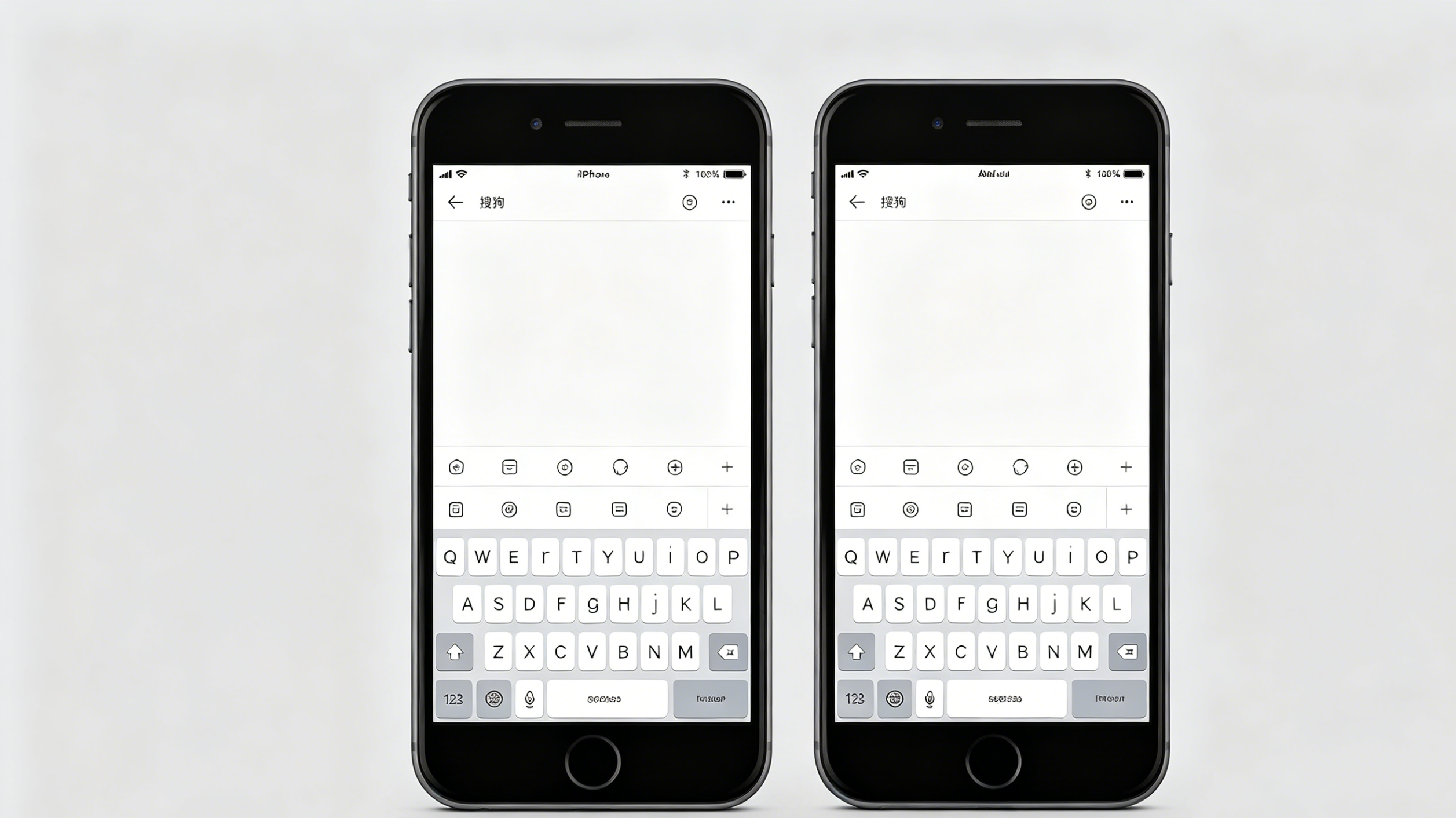
手机打字效率的天花板在哪里
大多数人对搜狗手机输入法的认知停留在”会打字就行”的阶段。实际上,搜狗手机版藏着大量能大幅提升输入效率的功能,很多人装了三四年都没用过。
我手机上搜狗的日均输入量大概在2000字左右(微信聊天+工作消息+搜索),用过这些技巧后,实际打字速度比最初提升了至少一倍。不是因为我手指快了,而是因为我用了输入法该有的功能。
这篇文章整理了15个手机端的高级技巧,iOS和Android分开说明差异点。建议你边看边在手机上跟着操作。
语音输入:不只是”说话变文字”
搜狗的语音输入是手机端最有价值的功能之一,但很多人只用过最基础的模式。
基础语音 vs 智能语音
搜狗手机版有两种语音输入模式:
- 基础语音:你说什么就打什么,标点需要手动加
- 智能语音:自动识别语气词并过滤、自动加标点、自动分段,效果接近真人打字
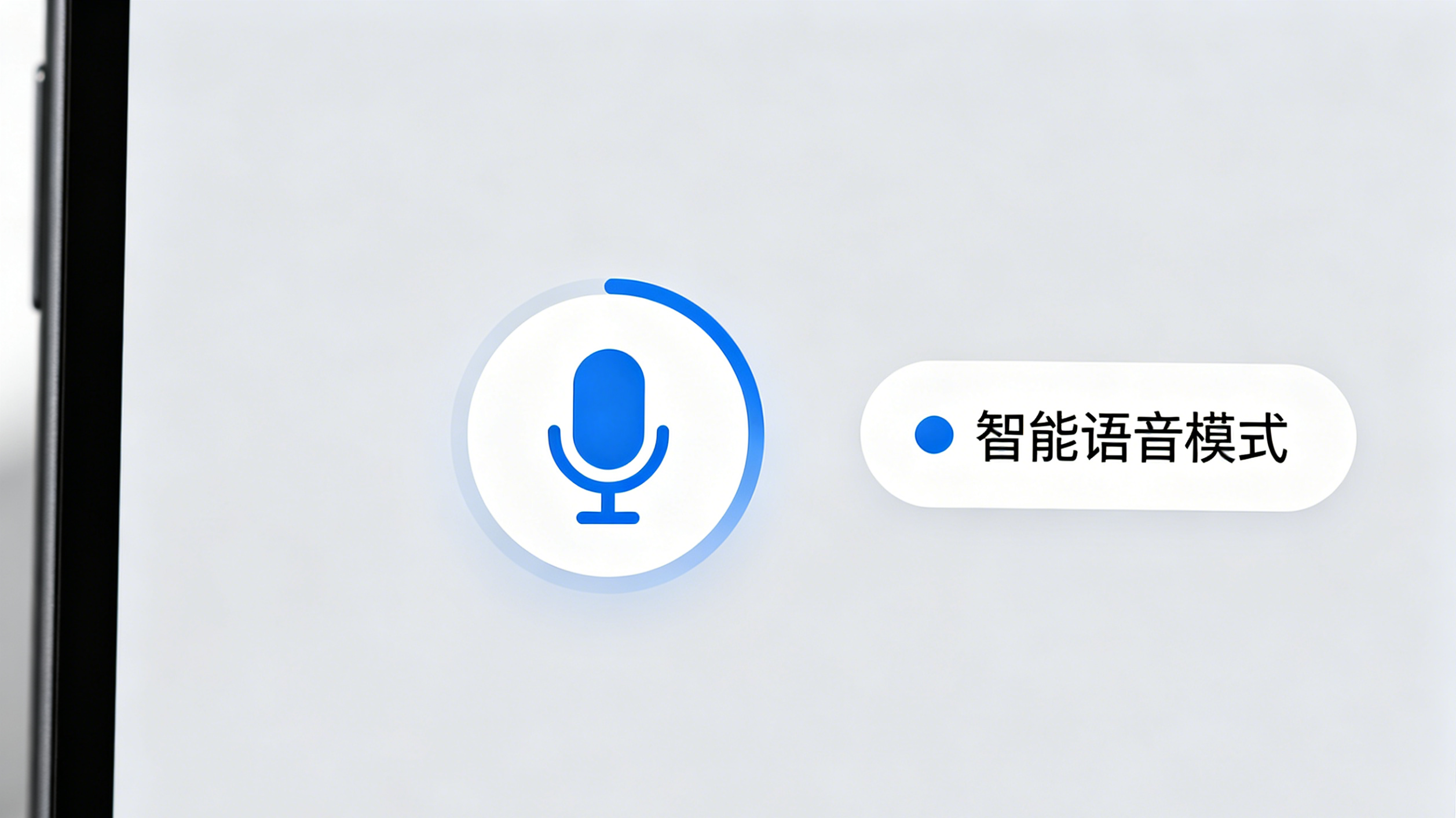
在键盘上方长按麦克风图标,可以在两种模式之间切换。强烈建议用智能语音模式,识别准确率差不多,但输出质量高很多。
语音输入的实战技巧
1. 说完一句话后停顿0.5秒再继续。搜狗通过停顿来判断句子结束,自动加句号。不停顿的话,一整段话会变成一个超长句子。
2. 用”逗号”、“句号”等口令控制标点。在智能语音模式下,直接说”逗号”、“问号”、“感叹号”会自动插入对应标点。说”换行”会分段。
3. 靠近嘴巴说话,距离10-15厘米最佳。太远识别率下降明显,太近会有喷麦噪音。
4. 安静环境下准确率在95%以上,嘈杂环境降到80%左右。如果在地铁、马路等环境,建议用手动输入代替。
5. 方言语音。搜狗支持粤语、四川话、东北话等方言语音输入。在语音设置里切换方言模型。如果你的方言说得比普通话好,用方言输入反而更快。
语音翻译
搜狗手机版的语音输入还集成了翻译功能。在语音界面点击”翻译”选项,对着手机说中文,会直接输出英文(或其他语言)。
适合场景:和老外视频通话时实时翻译、在外国旅行时问路。
滑动输入:学会之后回不去
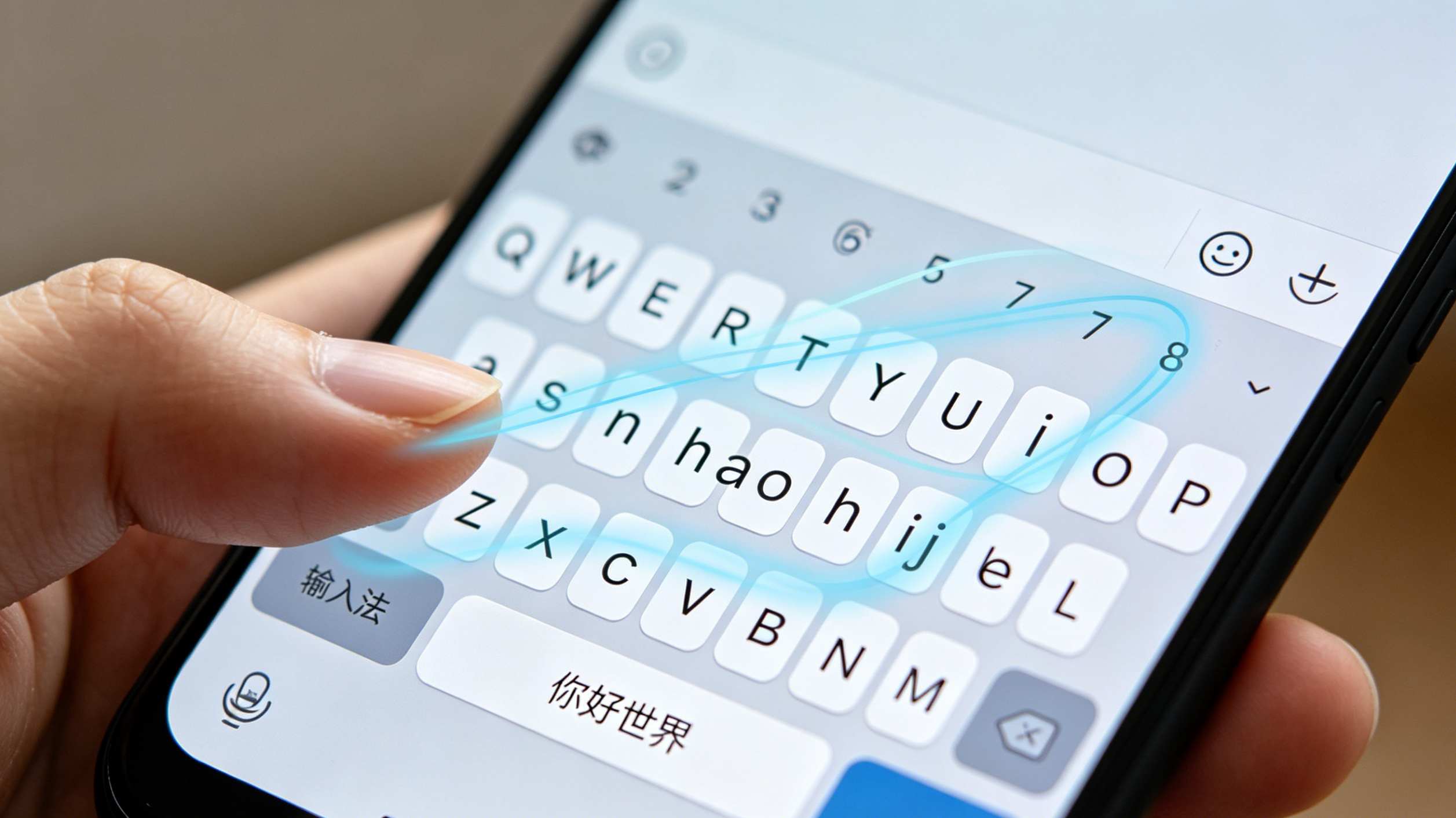
滑动输入(SwiftKey式输入)是Android版搜狗的经典功能,iOS版后来也加了。
工作原理
不用逐个字母点击,而是手指在键盘上滑动经过每个字母,搜狗会根据滑动轨迹猜测你要打的词。比如打”你好”:从N滑到I→到A→到O→再从N滑到I→到A→到O。
一开始会很别扭,练两天就熟练了。
滑动输入的学习曲线
- 第1天:打字速度反而变慢,因为你还在想轨迹
- 第3天:速度和点击打字持平
- 第7天:速度明显超过点击打字,尤其对长单词效果明显
- 第14天:基本不想回点击模式了
关键技巧:不用精确经过每个字母,大致方向对就行。搜狗的模糊匹配算法很强,只要滑动轨迹的大方向是对的,即使有些字母滑偏了也能识别。
开启方法
- Android:设置 → 键盘设置 → 开启”滑动输入”
- iOS:设置 → 键盘设置 → 开启”滑行输入”
剪贴板管理:复制粘贴的效率革命
这是很多人忽略的功能。搜狗手机版会自动记录你复制过的内容,可以在键盘上直接调用。
使用方法
- 点击键盘上方的”剪贴板”图标(通常是两个重叠方块的图标)
- 会显示最近复制过的内容列表
- 点击任意一条直接粘贴
实际价值
- 重复回复:客服、销售经常回复类似的内容,复制一次后直接从剪贴板调用
- 地址电话:复制过一次公司地址后,随时可以从剪贴板调出,不用去微信收藏里翻
- 代码片段:程序员在手机上回消息时,常用代码可以从剪贴板选择
注意:剪贴板历史默认保留最近20条,时间超过24小时的记录会被清除。如果需要长期保存,建议使用”快捷短语”功能(下面讲)。
快捷短语:手机上的”自定义短语”
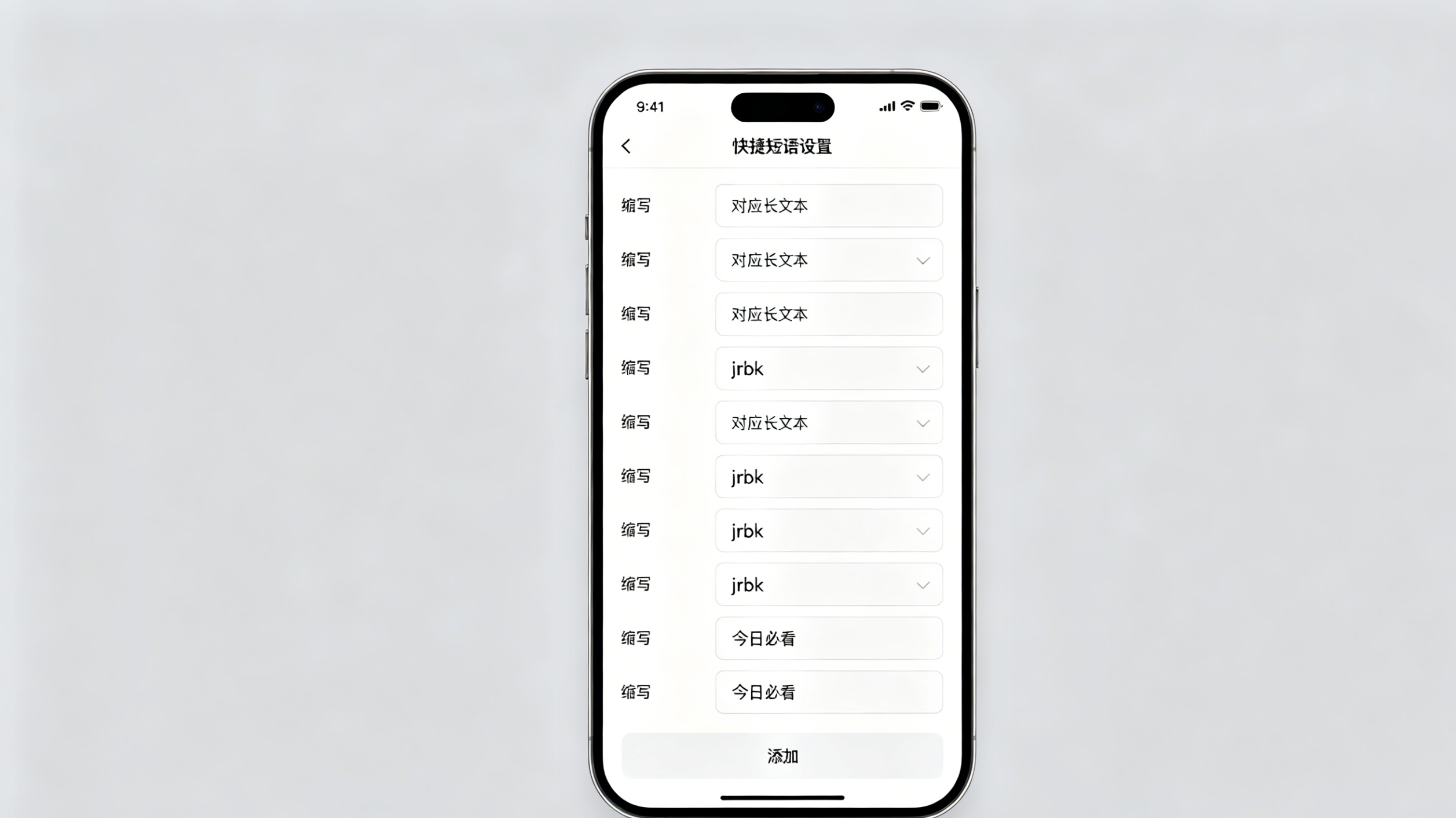
和PC版的自定义短语类似,手机版也可以设置缩写自动展开为长文本。
设置方法
- 搜狗设置 → 词库 → 快捷短语
- 点击”添加”,输入缩写和对应的长文本
- 例如:输入”dz”自动展开为你的完整地址
推荐设置的快捷短语
| 缩写 | 展开内容 | 适用场景 |
|---|---|---|
| dz | 你的详细地址 | 快递、打车 |
| dh | 你的手机号 | 填表、留联系方式 |
| yx | 你的邮箱 | 注册、回复邮件 |
| gz | 公司全称 | 正式场合 |
| wx | 微信号 | 加好友 |
这个功能在手机上的价值比PC端更大,因为手机上打长文本太痛苦了。
悬浮键盘:大屏手机单手打字神器
如果你用6.5寸以上的大屏手机,单手打字时够不到对面的按键。搜狗的悬浮键盘解决这个问题。
开启方法
- Android:长按键盘上的设置/表情图标 → 选择”悬浮键盘”
- iOS:长按地球/表情图标 → 选择”单手键盘”(iOS叫单手模式,效果类似)
开启后,键盘会缩小并悬浮在屏幕一侧,可以拖动到左手或右手边。
适用场景:躺在床上单手刷微信、走路时单手回复消息。
手写输入的隐藏功能
很多人以为手写输入就是”用手指画字”。其实搜狗的手写有更多玩法。如果你更常用PC端,可以参考搜狗输入法手写输入教程。更多手机端和PC端的搜狗输入法教程可以在本站查看。
连笔手写
不用一笔一画,直接连笔写完整字。搜狗能识别大部分连笔写法。书写速度可以比逐笔手写快2-3倍。
手写+拼音混输
在手写模式下,如果你不会写的字旁边有会读的字,可以直接切换到拼音输入,打完再切回手写。不需要退出手写模式。
繁体手写
在手写设置里开启繁体识别后,写简体字会自动提示对应的繁体写法,或者直接写繁体字来输入繁体。
智能搭配和上下文联想
搜狗手机版的AI联想功能比PC端更智能,因为它能读取你当前聊天窗口的上下文。
微信/聊天场景
在微信里聊天时,搜狗会根据对话上下文推荐回复。比如对方说”周末有空吗”,搜狗会在候选栏提示”有啊,你想去哪”、“抱歉这周比较忙”等常用回复。
浏览器/搜索场景
在浏览器搜索框里输入时,搜狗会优先推荐搜索相关的词汇,而不是聊天用语。
这个功能不需要手动设置,搜狗会自动识别当前输入场景。
数字和符号的快速输入
手机上打数字和特殊符号是最烦人的事,要来回切换键盘。
快捷方法
- 长按数字键:长按数字键会弹出相关符号(长按1弹出常用标点,长按$弹出货币符号等)
- 长按句号键:弹出常用标点符号面板
- 左右滑动空格键:在部分版本中,左滑切换到数字键盘,右滑切换到符号键盘
- 双击空格:自动插入句号+空格(英文输入模式下有效)
表情包和emoji的高级用法
快速搜索emoji
在表情面板里直接打字搜索,不用翻页找。比如输入”笑”会筛选出所有和笑相关的emoji。
自定义表情包(Android)
Android版搜狗支持导入自定义表情包。把GIF图片保存到手机,在搜狗设置 → 表情管理 → 自定义表情中添加。
表情联想
打字时搜狗会在候选栏自动推荐相关表情。比如打了”开心”,候选栏会出现😊😄等表情。如果觉得烦,可以在设置里关闭。
OCR拍照输入
这个功能很多人不知道。在搜狗键盘上有一个相机图标,点击后可以拍照识别文字,识别结果直接填入输入框。
适用场景:
- 拍快递单号直接输入到搜索框
- 拍书上的段落输入到笔记
- 拍名片自动识别电话和地址
- 拍身份证号自动输入(注意隐私安全)
识别准确率取决于拍摄质量,光线充足、文字清晰的条件下准确率在90%以上。
Android和iOS的差异
两个版本的搜狗输入法在功能上有一些差异:
| 功能 | Android | iOS |
|---|---|---|
| 滑动输入 | ✅ 完整支持 | ✅ 支持(较新版本) |
| 悬浮键盘 | ✅ 原生支持 | ✅ 单手键盘模式 |
| 自定义皮肤 | ✅ 完整支持 | ⚠️ 有限支持(iOS限制) |
| OCR拍照输入 | ✅ 支持 | ✅ 支持 |
| 自定义表情包 | ✅ 支持导入 | ❌ 不支持 |
| 语音翻译 | ✅ 支持 | ✅ 支持 |
| 方言语音 | ✅ 支持 | ✅ 支持 |
| 键盘音效自定义 | ✅ 可替换音效 | ❌ 不支持 |
iOS版本受苹果系统限制,部分自定义功能不如Android丰富。但核心的输入功能(语音、滑动、智能联想)两个平台体验基本一致。
手机端词库和PC端同步
如果你同时用搜狗的PC版和手机版,建议登录同一个搜狗账号开启同步:
- PC端:设置 → 词库 → 开启云同步
- 手机端:设置 → 登录账号 → 开启同步
同步后,你在PC上积累的个人词库会出现在手机上,反之亦然。
注意:手机端和PC端的词库格式不同,同步的是词的内容而不是格式。所以你在PC上设置的快捷短语在手机上可能需要重新设置(或者通过云同步自动同步,取决于版本)。
输入法性能优化
手机输入法如果卡顿,影响体验。几个优化方法:
- 清理缓存:设置 → 高级 → 清除缓存(不会删除词库)
- 关闭不需要的功能:如果不用语音输入、手写等,可以在设置里关闭,减少内存占用
- 减少皮肤动画:使用静态皮肤代替动态皮肤,省电且流畅
- 关闭表情联想:如果不用emoji推荐,关闭后候选栏响应更快
- 限制剪贴板历史:如果剪贴板存了太多内容,清理一下
常见问题
手机输入法是每天用得最多的App之一,但大多数人从来没有认真设置过。花10分钟把这些功能调一调,以后每天打字都能省下不少时间。尤其是语音输入和滑动输入,一旦用习惯了,效率提升是肉眼可见的。


