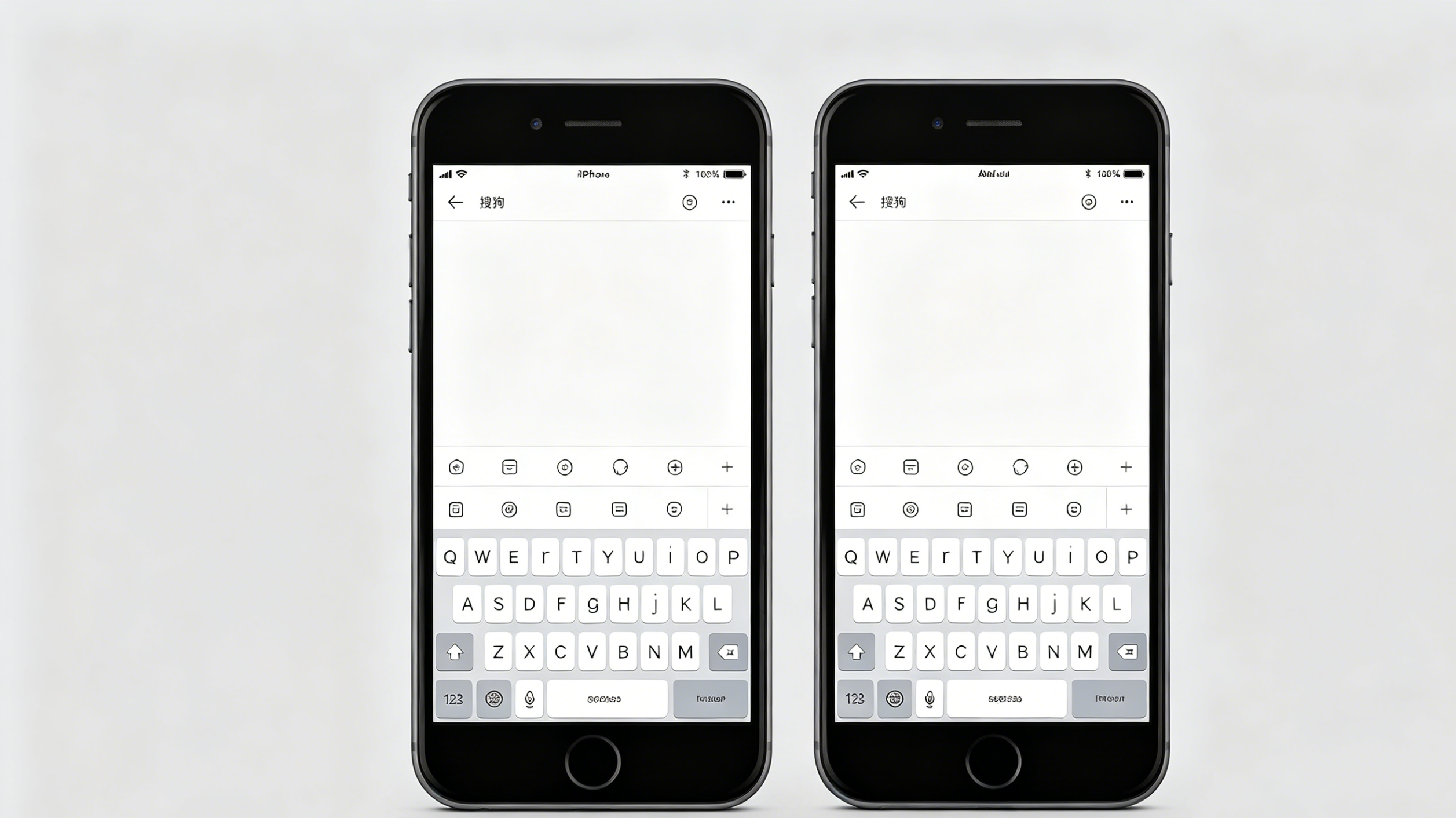
搜狗输入法高效打字技巧:20个隐藏快捷键和自定义短语让你的中文输入速度翻倍

大多数搜狗输入法用户只用到它不到20%的功能。输入法不是"能用就行"的底层工具——对于每天打字超过两小时的人来说,输入效率提升20%,一年就省下上百个小时。这篇文章不讲"怎么安装搜狗"这种基础内容,而是直接拆解那些藏在设置深处、但一用就回不去的效率功能。
V模式:输入法里自带的计算器和转换器
这是最被低估的功能,没有之一。在搜狗输入法中文模式下按 V 键,然后输入数字或表达式,搜索结果直接显示在候选栏里,回车即可上屏。
V+数字可以实现:日期转换(V2026.7.14 → 二〇二六年七月十四日)、数字大写(V123456 → 壹拾贰万叁仟肆佰伍拾陆)、数学计算(V35*48 → 1680)、函数计算(Vsqrt(144) → 12)。所有结果都在输入框内完成,不需要切换计算器。
对经常需要填写金额大写、合同日期、或者快速算账的人,V模式每天至少能省出五分钟。我之前帮一个做财务的朋友演示这个功能,她盯着屏幕愣了三秒,然后说"我过去五年每天都在手动敲大写金额"。类似的基础功能还有语音输入,说比打字快,但很多人不知道搜狗语音输入的准确率已经相当高。
自定义短语:最强大的生产力工具
自定义短语的本质是输入缩写→输出完整文本。但大多数人只用它存邮箱地址。实际上自定义短语能做的事远多于此。
打开搜狗输入法属性设置→高级→自定义短语设置,可以添加任意缩写和对应的输出内容。我个人的用法:sj→当前时间(#$year年$month月$day日 $hour:$minute)、dz→家庭地址、gs→公司名称和税号、yh→银行卡号(敏感信息注意安全)、py→常用的Python代码模板。
搜狗自定义短语支持特殊变量:#$year(年)、$month_mm(月)、$day_dd(日)、$fullhour(时)、$fullminute(分)。这些变量在你用缩写触发时自动替换为当前值,写日志和邮件时非常实用。
批量导入是关键:在设置→词库→自定义短语里,可以把短语列表导出为文本文件,编辑后批量导入。格式是:缩写,排序位置=短语内容(如 dz,1=北京市朝阳区XX街道XX号)。排序位置决定了用缩写打出来时这条短语在候选栏的第几位。
如果你写代码或者技术文档,可以用自定义短语存Markdown语法模板、常见技术术语的中英文对照。关掉广告也是提升体验的重要一步,一边享受自定义短语的高效,一边被弹窗广告打断——体验大打折扣。
U模式:拆字输入不认识的字
遇到不认识的字,不用切到浏览器查笔画。在搜狗输入法里按 U 进入拆字模式,输入字的各部分拼音即可。例如不认识"淼"——先按U,然后输入"shuishuishui",候选栏里就会出现"淼"字。
U模式还能用笔画输入:U+横(h)竖(s)撇(p)捺(n)折(z),对只知道笔画不知道读音的生僻字特别有用。书法爱好者、古文献研究者、偶尔要打名字里带生僻字的人——这个功能就是为你们准备的。
Tab翻页和以词定字
输入拼音后候选栏默认显示5个候选词。按Tab键可以翻到下一页候选,不需要用鼠标点。这在连续打字时能保持手在键盘上不中断——对程序员和文字工作者来说是刚需。
但要真正提升效率,建议把候选词数量从默认的5个调成9个(设置→外观→候选词个数)。更大的候选窗口意味着更少的翻页次数,每次翻页大约省0.5秒,一天翻页几百次,积累起来很可观。
还有一个相关的冷门功能叫"以词定字"。当你输入一个多字词但只想取其中一个字时,用[取首字、]取尾字。比如输入"pinyin"出"拼音"这个词,按[上屏"拼",按]上屏"音"。这个功能在打人名、地名时尤其快。
超级简拼和双拼
搜狗支持"超级简拼":只输入每个字的声母就能匹配完整词组。比如"中华人民共和国"只需要打"zhrmghg"。"你好"只需要打"nh"。对经常打长词组的场景(客服、法律文书、学术写作),简拼能把击键次数减少一半以上。
如果你愿意花一周时间学习,双拼是中文输入的速度天花板。搜狗输入法支持自然码、微软双拼、小鹤双拼、拼音加加等多种方案。双拼的基本原理是每个汉字用两个键:一个声母键+一个韵母键。比如"双"字,全拼是shuang(6键),双拼只按ud(2键)。
学习曲线大概一周:前三天极度不习惯,一周后恢复正常速度,一个月后打字速度超过全拼。如果写了超过十年全拼,肌肉记忆的切换成本会更高——但不妨试试看,我自己从全拼切换到双拼用了大约十天适应。搜狗键盘快捷键还有更多组合键技巧,值得花时间探索。
中英文混输和联想优化
中英文混输是搜狗的核心优势之一。不需要切换输入法,直接输入英文单词后按回车就上屏英文。搜狗会自动判断你输入的是中文拼音还是英文单词——准确率日常使用场景下超过90%。
提高准确率的方法是在设置→高级→智能输入里勾选"英文补全"和"网址邮箱补全"。输入"@"自动识别为邮箱地址,输入"www"自动识别为网址。还有一个细节:如果你连续三次手动用回车确认英文,搜狗会学习你的习惯,之后在同一上下文里优先识别英文。
中英文混输设置的详细参数调整可以参考之前的教程,特别是混输情况下标点符号的中英文状态切换。
云端同步:换电脑不用重新训练
搜狗的词库和输入习惯支持云端同步——这是大多数人跳过但最不该跳过的设置。登录搜狗账号后,你在A电脑上打了半年的自学习词库、自定义短语、皮肤偏好,B电脑上登录后全部同步过来。
启用路径:设置→账户→登录→勾选"自动同步用户词典"和"自动同步配置"。建议也勾选"同步输入统计"——它能记录你每天打了多少字、最常用的词是什么,帮你发现哪些自定义短语值得设置。
一个警告:云端同步意味着你的打字习惯和常用词汇上传到了搜狗的服务器。如果你非常在意隐私,可以只同步配置(不勾选"同步用户词典"),把自定义短语用文件导出导入的方式手动迁移。隐私和
皮肤不只是好看:功能型皮肤的价值
搜狗皮肤不只是美化。功能型皮肤可以在候选栏和状态栏集成更多信息:显示当前时间、输入速度统计、候选词放大显示等。"多行候选"皮肤让候选词分行显示而不是单行滚动,对弱视或者大屏用户更友好。
个人推荐用"简约白"或"极简"风格的功能型皮肤——信息密度高但不花哨,长时间打字不累眼。避免用大面积深色+亮白字体的皮肤,在白天光线强的环境下反而更费眼。皮肤更换的完整步骤在这篇教程里。
常见问题
Q1:双拼和全拼可以随时切换吗?
可以。搜狗设置里支持随时切换双拼/全拼方案,切换后立即生效。建议先在设置里把双拼方案设为默认,每天练半小时,正式工作时切回全拼。熟练后再彻底切换。
Q2:自定义短语备份后导入到另一台电脑格式不对?
搜狗导出的自定义短语文件是UTF-8编码的文本文件。如果导入失败,检查编码格式是否正确(用记事本打开→另存为→选UTF-8编码),以及每行格式是否为"缩写,排序位置=内容"。逗号和等号不要用中文标点。
Q3:V模式计算结果能直接复制吗?
可以。V模式算出的结果在候选栏里按数字键选择后自动上屏到输入框。如果想复制而不是上屏,在选择结果之前用鼠标选中候选栏里的数字然后Ctrl+C——这稍微有点不直观,希望能改进。
Q4:为什么我的候选词数量调不了?
某些皮肤会限制候选词数量。先切换回默认皮肤,再去设置→外观→候选词个数修改。部分定制皮肤为了视觉效果而锁定了候选栏尺寸。改成9个候选词后,再换回你喜欢的皮肤看看是否支持。
Q5:U模式拆字打不出来?
确认输入法状态栏显示的是"中"而不是"英"。U模式只在中文输入模式下生效。另外生僻字的笔画拆分如果不对也可能出不来——不确定某个部件怎么读时,试试用U+笔画(横h竖s撇p捺n折z)替代拼音。