搜狗输入法的广告弹窗,用设置关一遍还不够——它会从系统通知、右下角浮窗、输入候选栏多个入口反复弹出来。我折腾了几年,把能试的方法全试了一遍,总结出 5 种关闭方式:设置内关闭、注册表修改、hosts 文件屏蔽、防火墙规则拦截、第三方工具(火绒)拦截。普通用户只做方法一就够了;如果你已经被那个右下角弹窗恶心到不行,直接上方法二或方法三。
下面按从简单到高级的顺序讲,按需选用。
设置内关闭就能解决大部分弹窗
这是最简单的方法,不需要动系统文件,也不需要任何技术背景。搜狗输入法内置了不少广告推送开关,关掉它们能去掉 80% 以上的弹窗和推荐内容。操作涉及 5 个设置区域,大概 2 分钟全部搞定。
搜狗输入法的广告来源主要有五个模块:资讯推送服务(热点新闻、娱乐八卦)、皮肤推荐模块(定期推送热门皮肤)、工具栏广告位(天气、黄历、股票信息)、云词库推荐(输入时弹出关联内容推送)、以及系统通知弹窗(右下角系统级通知)(来源:cntse.com、sougoupcinput.com)。设置内的开关主要覆盖前四个模块。
1
关闭热词提示和智能分享:右键点击输入法状态栏 → 属性设置 → 高级选项卡,取消勾选"开启热词提示""启用智能分享内容""显示新闻资讯推荐"([来源:csdn.net](https://blog.csdn.net/chendonghai123/article/details/141258960))。
2
关闭皮肤推荐:在属性设置 → 外观/皮肤设置中,关闭"推荐皮肤""自动更换皮肤"。
3
关闭工具栏插件:属性设置 → 功能管理,关闭表情推荐、工具栏天气/股票插件、内容助手插件。
4
关闭隐私和推荐推送:属性设置 → 隐私设置,关闭"允许云端同步推荐内容""同意接收个性化内容推送"。
💡
做完以上四步,大部分广告弹窗就消失了。如果还有右下角的系统通知弹窗冒出来,说明它走的是 Windows 系统通知通道,需要额外处理——见下一节注册表方法。
另外,如果你不想自己逐个关,也可以直接用第三方工具火绒安全来拦截。火绒的弹窗拦截功能可以自动识别并屏蔽搜狗输入法的各类弹窗,在火绒设置 → 安全工具 → 弹窗拦截中开启即可(来源:zhuanlan.zhihu.com)。这种方式零技术门槛,适合不想折腾的用户。
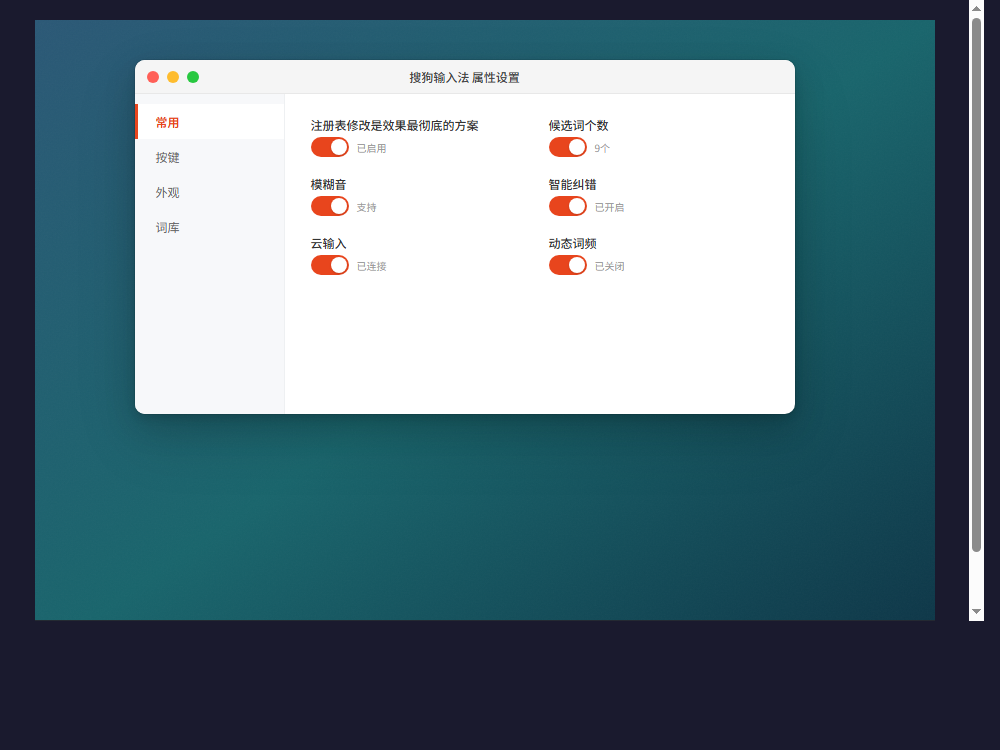
注册表修改是效果最彻底的方案
搜狗输入法的右下角弹窗走的是 Windows 系统通知通道。即使你在输入法设置里关了所有推荐,这个弹窗依然会冒出来——因为它不属于搜狗应用内的广告,而是通过 AppUserModelId 注册为系统通知发送的。想彻底关掉它,必须从系统层面下手。
 注册表修改是效果最彻底的方案
## hosts 屏蔽和防火墙规则适合高级用户
如果你想把广告从根源上掐断——让搜狗输入法根本连不上广告服务器——可以用 hosts 文件屏蔽或防火墙规则。这两种方法效果最强,但副作用也最大。
hosts 文件屏蔽广告域名
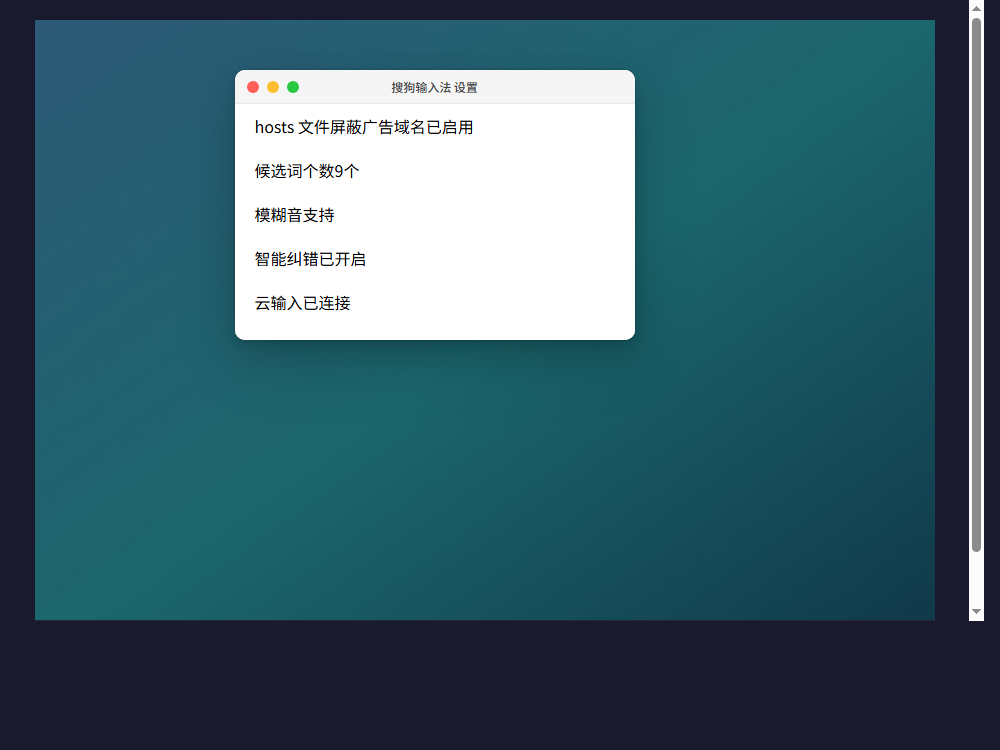
hosts 文件可以强制把搜狗广告服务器的域名指向本机(127.0.0.1),这样搜狗输入法请求广告时只会连到你自己电脑上,自然拿不到任何广告内容。
 hosts 文件屏蔽广告域名
⚠️
这招非常狠。阻止联网后,语音输入、云词库同步、账号登录等所有需要联网的功能全部失效。如果你依赖这些功能,不要用这个方法。推荐优先用 hosts 屏蔽——只屏蔽广告域名,不影响正常功能。
操作步骤:打开 Windows Defender 防火墙 → 高级设置 → 出站规则 → 新建规则 → 程序 → 浏览找到 SogouPY.exe(通常在 C:\Program Files (x86)\SogouInput\ 下,文件大小约 30MB)→ 阻止连接 → 完成。
常见问题
方法一(设置内关闭)完全不影响正常功能,只是关掉了推荐和推送。方法二(注册表修改)只影响系统通知弹窗,不影响输入。方法三(hosts 屏蔽)如果只屏蔽广告域名,也不影响正常功能。只有方法四(防火墙阻止联网)会导致语音输入、云词库等联网功能失效,不推荐普通用户使用。
可以。路径是:搜狗输入法 APP → 右上角"+" → 设置 → 关闭"内容推荐""资讯预测""广告推荐"([来源:shouji.sogou.com](https://shouji.sogou.com/wap/feedback/faqdetail?id=2000077&click_fr=2&platform=Android))。手机端操作比电脑端简单得多,不需要改注册表或 hosts。
为什么我在 Windows 通知设置里找不到搜狗输入法?
▾
这是因为搜狗通过注册表的 ShowInSettings 值(设为 0)隐藏了自己的通知项,让用户无法在系统设置中直接关闭。解决办法是先修改注册表把 ShowInSettings 改为 1(见方法二第一步),或者在通知注册表路径下手动删除 Sogou 开头的项目(见方法二第三步)。
搜狗更新可能会重置部分设置项。建议更新后重新检查一遍方法一中的四个步骤。注册表修改和 hosts 屏蔽一般不受更新影响(除非搜狗更换了广告域名或注册表路径)。如果你用的是火绒拦截,更新后通常也会继续生效。
如果你对广告弹窗零容忍,可以考虑 RIME(中州韵输入法),它完全开源免费、零广告零弹窗,但配置门槛较高,适合有技术背景的用户。微软自带的微软拼音输入法也没有广告弹窗,适合不想折腾的普通用户。
搜狗输入法 — 专业输入法教程与下载指南
搜狗输入法最新版免费下载
官方正版,安全无插件,Windows/Mac/手机全平台支持
免费下载 →