搜狗输入法快捷键大全(按使用频率排序)| SogouGuide
搜狗输入法的快捷键有几十个,但真正值得记的只有 10 个左右。按使用频率把它们分三级:每天用的 5 个、每周用的 3 个、偶尔用的十几个。掌握前两级,打字效率能提升至少 50%。以下按频率从高到低列出,全部来自搜狗官方帮助页面和实测验证。
输入切换类快捷键必须先掌握
这是所有快捷键中最核心的一组,每天打字都会用到。
高频切换(每天用)
| 快捷键 | 功能 | 说明 |
|---|---|---|
| Shift | 中英文切换 | 默认设置,按一次切英文再按一次回中文 |
| Ctrl+空格 | 切换输入法 | 在搜狗和系统输入法之间切换 |
| Shift+空格 | 全角/半角切换 | 全角字符占两个字符宽度,半角占一个 |
| 回车键 | 直接上屏英文 | 中文状态下输入拼音后按回车,英文字母直接上屏 |
| V+内容 | V模式英文输入 | 输入 V 再加英文内容,按空格上屏 |
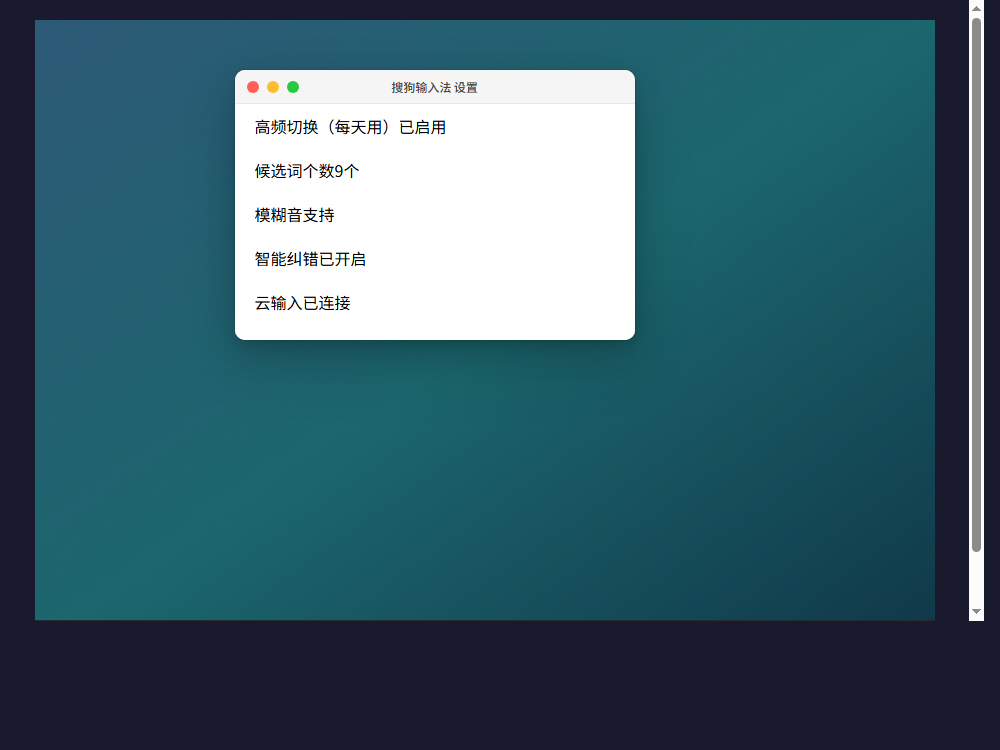
Shift 切换中英文是搜狗默认设置,也是最直觉的操作方式。如果你需要频繁在中文和英文之间切换,按住 Shift 临时切到英文、松开后自动恢复中文会更高效,这个功能需要在设置中确认已开启(搜狗官方帮助-切换输入)。
V 模式除了输入英文外,还有一些特殊用法:V+数字可以输出中文大写数字(如 V123 输出”一二三”),V+日期关键词可以快速插入日期(搜狗官方帮助)。
中频切换(每周用)
| 快捷键 | 功能 | 说明 |
|---|---|---|
| Ctrl+Shift | 简体/繁体切换 | 在简体中文和繁体中文之间切换 |
| U+笔画代码 | U模式笔画输入 | 如 uh(横)us(竖)up(撇)un(捺)uz(折) |
U 模式适合遇到不会读的字时使用。比如”淼”字不知道怎么读,可以用 U 笔画输入拼出来:输入 u s s s s(竖竖竖竖)就能找到候选字。
修改切换快捷键
所有切换类快捷键都可以自定义修改。路径是:点击搜狗状态栏的小键盘图标 → 设置 → 按键设置 → 选择要修改的功能 → 自定义按键组合(input-shurufasougou 快捷键大全)。
候选词和翻页类快捷键
打字速度的差距往往在候选词选择上体现。
选词操作
| 快捷键 | 功能 | 说明 |
|---|---|---|
| 数字键 1-9 | 选择对应候选词 | 最快的选词方式 |
| Ctrl+数字键 | 选择下一页候选词 | 相当于翻页后选词 |
| Tab | 切换候选字列表 | 在不同候选页之间切换 |
| Shift+Tab | 反向切换候选 | Tab 的反向操作 |
数字键选词是最基础的操作。多数人只按 1 选第一个候选词,其实 2-9 都可以直接按。如果第一个候选词不是你要的,不用鼠标点,直接按对应数字键更快。
翻页操作
| 快捷键 | 功能 |
|---|---|
| 减号(-) / 等号(=) | 向前/向后翻页 |
| 逗号(,) / 句号(。) | 向前/向后翻页(需在设置中开启) |
| Page Up / Page Down | 向前/向后翻页(同减号/等号) |
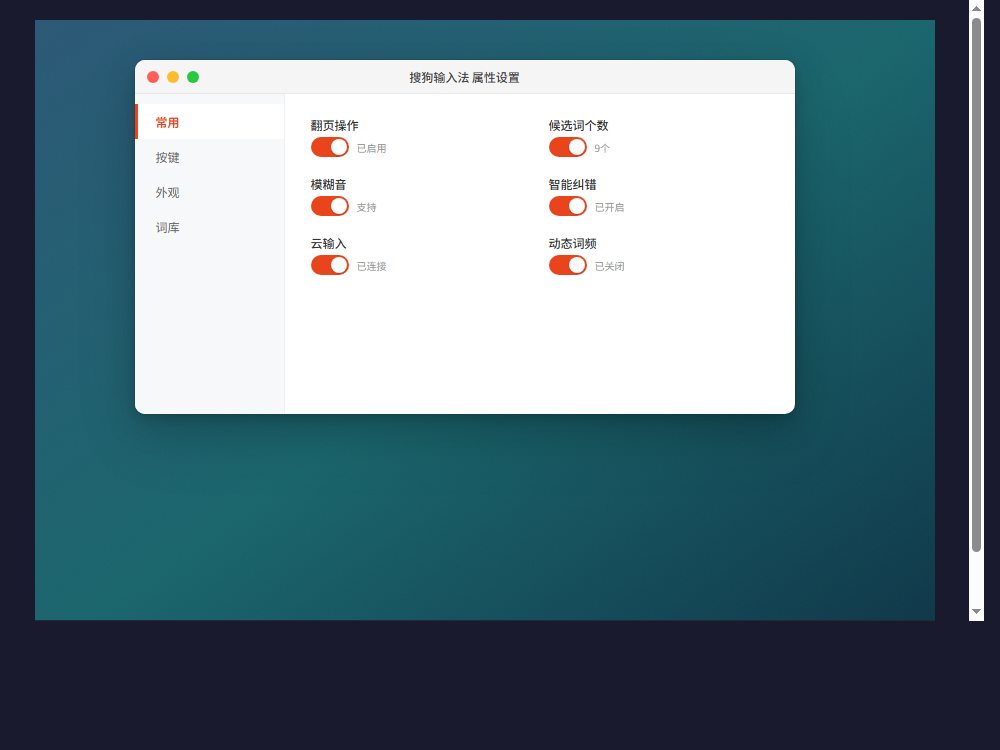
翻页键可以在搜狗设置中自定义。如果你觉得逗号和句号翻页顺手,可以在设置里把翻页方式改为逗号句号模式(jioflight 避坑版大全)。
工具和功能类快捷键
这些快捷键调用搜狗的辅助功能,不需要频繁使用,但知道就比鼠标去找菜单快。
核心功能快捷键
| 快捷键 | 功能 | 使用频率 |
|---|---|---|
| Ctrl+, | 打开设置面板 | 中频 |
| Ctrl+. | 打开符号面板 | 中频 |
| Ctrl+Shift+E | 英文联想 | 中频 |
| Ctrl+Shift+K | 打开软键盘 | 低频 |
| Ctrl+/ | 调出帮助文档 | 低频 |
| Ctrl+Shift+L | 切换大小写模式 | 低频 |
| Ctrl+Shift+H | 调出历史输入词 | 低频 |
| Ctrl+Shift+F12 | 打开属性设置 | 低频 |
Ctrl+, 打开设置面板是最实用的功能快捷键,比右键状态栏再点设置快得多。Ctrl+. 打开符号面板,可以快速插入特殊符号而不需要记住编码。
Ctrl+Shift+E 触发英文联想,在输入拼音时联想出对应的英文单词,适合需要中英混输的场景(搜狗指南-英文输入)。
自定义短语快捷键
| 快捷键 | 功能 |
|---|---|
| Ctrl+F1 ~ Ctrl+F12 | 快速输入自定义短语 |
| Ctrl+Shift+D | 导出自定义词库 |
| Ctrl+Shift+I | 导入词库文件 |
Ctrl+F1 到 Ctrl+F12 可以绑定 12 个常用短语,比如公司地址、邮箱签名、常用回复模板等。设置路径:设置 → 高级设置 → 自定义短语(input-shurufasougou 快捷键大全)。
导出词库功能(Ctrl+Shift+D)的导出文件通常只有几十 KB,方便备份和迁移到其他电脑。
Mac 与 Windows 快捷键差异
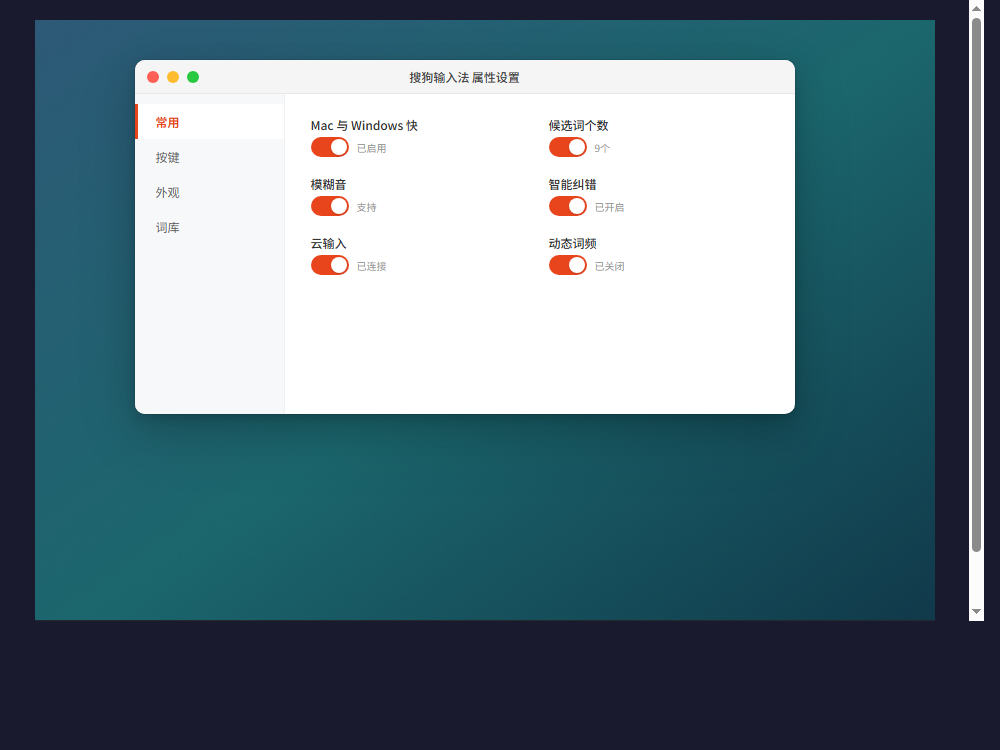
Mac 和 Windows 上的搜狗输入法快捷键大部分相同,但有几个关键差异会影响使用体验。
| 差异点 | Windows | Mac |
|---|---|---|
| 中英文切换 | Shift(默认) | Caps Lock(默认)或 Shift |
| 切换输入法 | Ctrl+空格 | Caps Lock 或系统偏好设置 |
| Shift 切换 | 稳定,不容易误触 | 容易误操作,导致混乱 |
| 推荐方案 | 直接用搜狗 | ABC+搜狗组合方案 |
Mac 上最大的问题是 Shift 切换容易误操作。当你想打大写字母时,搜狗可能同时切换了中英文状态,导致输入混乱。推荐的解决方案是用 Karabiner-Elements 软件把 Caps Lock 设为切换 ABC(英文)和搜狗(中文),然后关闭搜狗自身的英文切换功能(blog.zhheo.com Mac方案)。
快捷键冲突怎么解决
搜狗的快捷键和很多常用软件有冲突,以下是最常见的几个。
常见冲突场景
| 软件 | 冲突快捷键 | 冲突原因 |
|---|---|---|
| VS Code | Ctrl+Shift+K | VS Code 用于删除当前行 |
| Chrome | Ctrl+Shift+K | Chrome 用于打开开发者工具菜单 |
| 微信 | Ctrl+Shift+F12 | 部分版本有占用 |
| 飞书 | Ctrl+, | 飞书用于打开设置 |
解决方法
- 打开搜狗设置面板(Ctrl+, 或右键状态栏 → 设置)
- 进入”按键设置”
- 找到冲突的快捷键,点击自定义
- 改为不冲突的组合键(百度经验-修改快捷键)
选组合键的建议:优先用 Ctrl+Shift+字母 的形式,避开只含 Ctrl+单个字母的组合(这类最容易和软件冲突)。Ctrl+Shift+F1 到 F12 也是相对安全的选择,因为大多数软件不会占用功能键组合。
快捷键记忆方法
几十个快捷键不需要一次全记住。按下面这个分模块顺序练习,一周就能形成肌肉记忆。
第 1 阶段(第 1 天):切换类 3 个
- Shift — 中英文切换
- Ctrl+空格 — 切换输入法
- Shift+空格 — 全角/半角
这 3 个每天打字都在用,注意一下就能记住。
第 2 阶段(第 2-3 天):选词类 3 个
- 数字键 1-9 — 选候选词
- 减号/等号 — 翻页
- Tab — 切换候选
第 3 阶段(第 4-5 天):功能类 3 个
- Ctrl+, — 设置面板(逗号=设置,好记)
- Ctrl+. — 符号面板(句号=符号,好记)
- Ctrl+/ — 帮助(斜杠=问号,好记)
用联想记忆法:逗号、句号、斜杠分别对应设置、符号、帮助,从标点形状就能联想到功能(pinyin-sogo 必学十个快捷键)。