搜狗输入法皮肤换肤教程(含自制皮肤方法)
beginner 约 4 分钟

搜狗输入法支持换皮肤,官网有大量免费皮肤可直接下载安装,也支持用搜狗官方的 SkinEditor 工具自制个性化皮肤。皮肤文件本质是 zip 压缩包(.ssf 格式),内部由一个 skin.ini 配置文件和多张 png 图片组成,单个皮肤文件大小通常在 100KB 到 5MB 之间,包含的 png 图片数量从 5 张到 20 张不等,动手改一改就能做出独一无二的输入法外观。下面从最简单的官网换肤讲起,再讲到自制皮肤。
搜狗输入法怎么换皮肤?
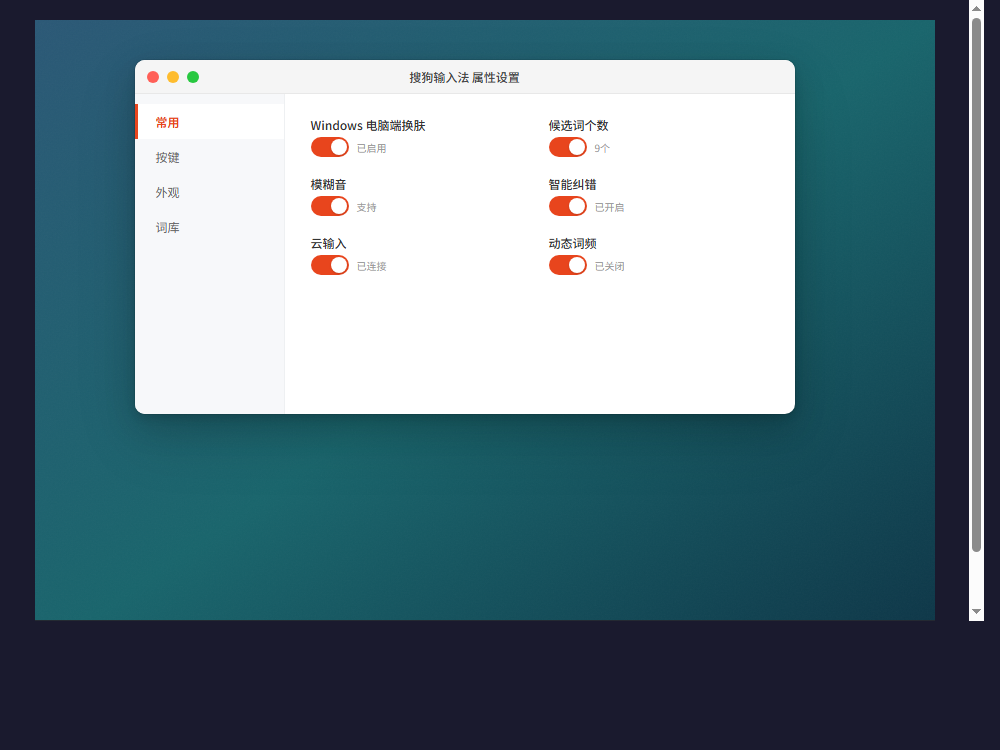
换皮肤的操作本身不复杂,Windows 和 Mac 都能在输入法面板里直接切换,也可以从搜狗官网皮肤中心下载新皮肤。手机端同样支持换肤,入口在键盘面板的设置里。
Windows 电脑端换肤
1
点击搜狗输入法状态栏上的皮肤图标(或者右键点击状态栏 → 选择"更换皮肤/外观")。
2
在弹出的皮肤面板中浏览推荐皮肤,点击即可预览和切换。也可以点击"更多皮肤"进入搜狗皮肤中心,按分类(动漫、简约、游戏等)筛选下载。
3
下载的皮肤会自动安装,再次打开皮肤面板就能找到并切换。
手机端换肤
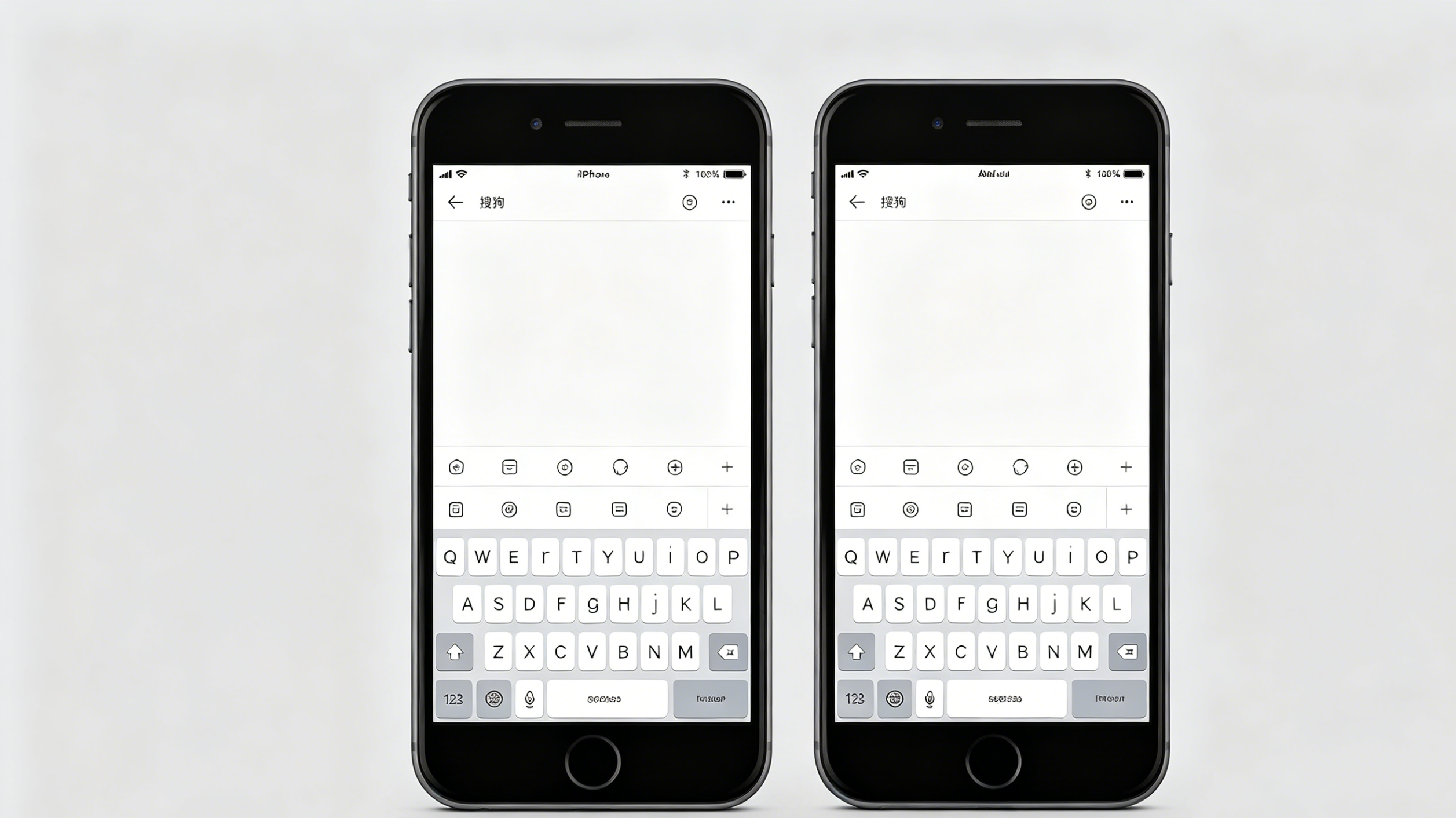
手机搜狗输入法的换肤入口在键盘面板内:打开键盘 → 点击左上角工具栏/设置图标 → 进入”皮肤”或”个性化”页面 → 选择喜欢的皮肤应用。部分皮肤需要在线下载。具体步骤可以参考手机端换肤教程。
如果你的输入法"老是自动换皮肤",可能是开启了自动推荐功能。右键状态栏 → 属性设置 → 高级选项卡 → 取消勾选"推荐皮肤""自动更换皮肤"即可解决,参考[百度经验的排查方法](https://jingyan.baidu.com/article/8065f87f5b21892330249873.html)。
.ssf 皮肤文件是什么格式?
搞懂皮肤文件的内部结构,是自制皮肤的前提。搜狗输入法的皮肤文件后缀是 .ssf,但它本质上就是一个 zip 压缩包——改个后缀名就能解压查看。
将一个 .ssf 文件的后缀改为 .zip,解压后会看到两类内容:
- skin.ini:皮肤的配置文件,定义了各部件(候选框、状态栏、按键背景等)的坐标、尺寸、字体、颜色等参数
- 多张 png/apng 图片:皮肤的视觉素材,包括输入框背景、候选条、状态栏图标、按键图等,数量从十几张到几十张不等
修改完成后,把内容重新压缩为 zip 格式,再把后缀改回 .ssf,就是一个可用的皮肤文件了。
安装机制
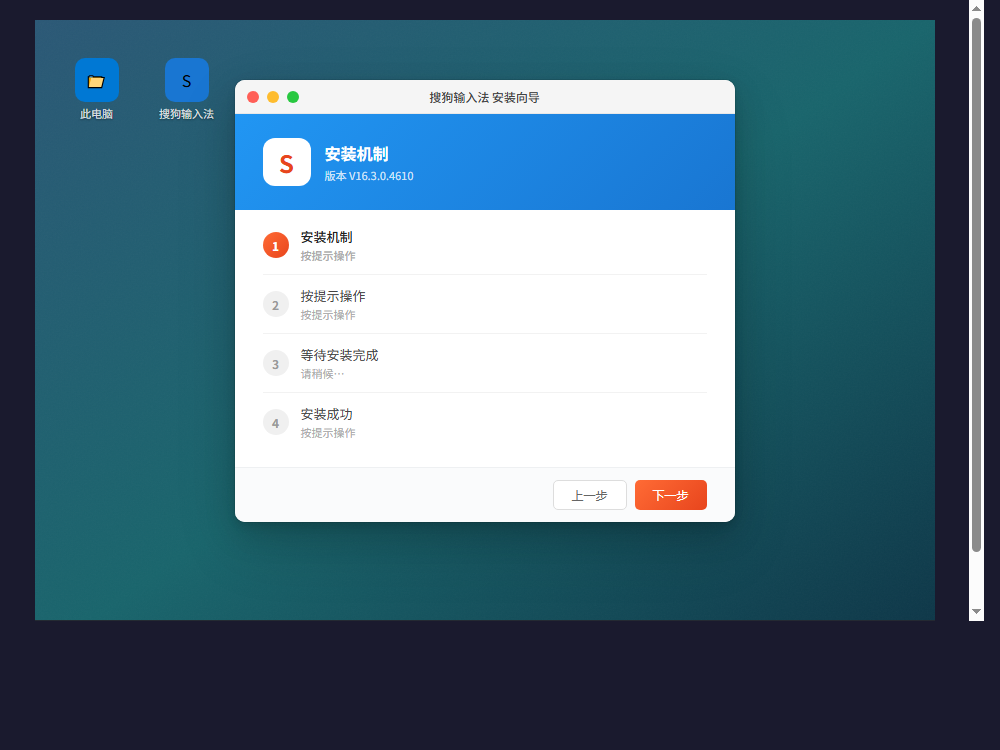
双击 .ssf 文件时,搜狗输入法会自动执行安装:皮肤文件被复制到安装目录下的 allskin 文件夹,同时在 skin 文件夹下解压一份用于实际加载,整个安装过程通常不超过 5 秒。
既然 .ssf 就是 zip,你可以把别人做好的皮肤解压出来看看里面的图片和配置,模仿着改就能快速上手。这也是很多老玩家学做皮肤的第一步。
SkinEditor 皮肤编辑器怎么用?
手改 skin.ini 和切图比较麻烦,搜狗官方提供了可视化的 SkinEditor(搜狗皮肤编辑器),能在图形界面里完成皮肤设计和预览。
新手建议先下载一个自己喜欢的皮肤,解压看看别人的 skin.ini 是怎么写的、图片是怎么切的,对照着改比自己从零开始快得多。皮肤制作是典型的"先抄后创"——先做出能用,再追求好看。
FAQ
换皮肤会影响输入速度吗?
▾
不会。皮肤只是改变了输入法的视觉外观(背景图、配色、字体样式),不影响输入引擎和词库加载。候选框的渲染也不会因为图片复杂就变慢,因为皮肤图片在安装时就已经解压到本地了。真正可能影响速度的是开启了太多云功能插件,跟皮肤无关。
Mac 版皮肤和 Windows 版通用吗?
▾
不通用。Windows 版使用 .ssf 格式,Mac 版使用 .mssf 格式,文件结构不同,不能互相安装使用。需要分别在各自的皮肤中心下载对应格式的皮肤。Mac 版也有自己的 SkinEditor,可以在搜狗官网下载。
自己做的皮肤怎么分享给别人?
▾
导出的 .ssf 文件就是一个独立的皮肤包,直接发给对方双击安装就行。也可以上传到搜狗皮肤中心投稿,审核通过后其他用户就能搜索下载到你的皮肤了。
皮肤装多了会占很多空间吗?
▾
单个皮肤文件通常在几百 KB 到几 MB 之间(取决于图片素材的尺寸和数量)。装几十个皮肤也就几十 MB,对现代电脑的存储来说可以忽略。如果确实想清理,可以直接删除安装目录下的 allskin 文件夹里不需要的皮肤文件。
皮肤安装失败怎么办?
▾
最常见的原因是皮肤文件损坏或格式不对。先检查 .ssf 文件能否正常解压(改后缀为 .zip 再解压试试),如果解压报错说明文件已损坏。另外确认下载的皮肤版本和你当前的搜狗输入法版本匹配,太老的皮肤可能不完全兼容新版本。