搜狗输入法手写输入开启教程(电脑和手机全覆盖)

搜狗输入法的手写输入支持电脑端和手机端,电脑端需要安装手写工具箱插件(首次使用自动安装,插件大小约 15MB,也可手动从工具箱启用,快捷键 Ctrl+Shift+H),手机端直接在键盘上切换手写模式即可使用。电脑端适合不认识的字用鼠标/触控板写出来选字,手机端支持单字手写和连续多字手写,还能调笔迹粗细、识别精度。下面分电脑端开启、手机端设置、准确率优化三块讲清楚。
电脑端怎么开启手写输入?
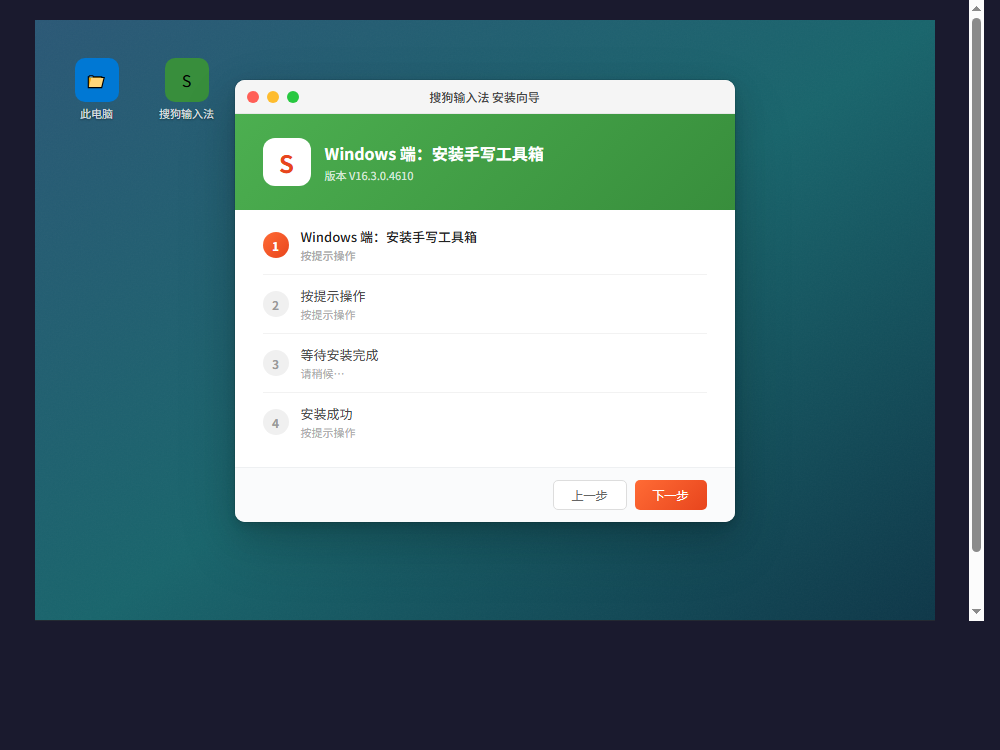
Windows 端:安装手写工具箱
Windows 上搜狗输入法的手写功能不是一个默认开启的输入模式,而是作为一个工具箱插件存在的。首次使用时搜狗会自动下载安装这个插件,但如果你之前没有触发过,可以按以下步骤手动操作:
手机端手写输入有哪些设置选项?
手机端的手写输入比电脑端功能更丰富,有笔迹、识别精度、连续手写等多个可调项。安卓和 iOS 的开启路径不同,但设置选项基本一致。
iOS 端开启
无论安卓还是 iOS,开启手写后都有以下可调选项(来源:pinyin-sogo.com),建议花 1-2 分钟调整到自己习惯的设置:
笔迹粗细 / 颜色
可以在手写设置中调整笔迹的粗细和颜色。笔迹调粗一点更容易看清自己写的字,建议至少用中等粗细。颜色默认是黑色,也可以换成蓝色或红色——主要是视觉偏好,不影响识别准确率。
连续手写模式
开启连续手写后,不需要写一个字选一个字。你可以连续写多个字,搜狗会自动识别并依次输出。这个功能对输入效率的提升非常大,建议始终开启。
识别精度 / 速度调整
搜狗提供识别精度和速度的调节选项。调高精度会降低识别速度,调高速度可能降低识别准确率。如果你书写的字比较潦草,优先调高精度;如果书写工整且追求速度,可以适当提高速度。
手写识别语言
支持简体中文和繁体中文的手写识别。如果你需要输入繁体字(比如写港台相关内容),切换到繁体识别模式即可。
手写板大小和位置
手机端可以调整手写板在屏幕上的大小和位置,适配不同手机屏幕尺寸和使用习惯。大屏手机(6 英寸以上)可以把手写板调大一些,书写空间更充裕。
手写识别不准怎么办?5 个优化技巧
手写输入的识别准确率跟书写习惯、设备、设置都有关系。以下是 5 个实用的优化方法。
技巧 5:善用候选字列表
手写输入后,搜狗会在候选区显示多个可能的字。如果第一个候选字不是你要的,别急着划掉重写——先看看后面的候选列表。很多时候你要的字在第二、第三个候选位。
另外,如果经常输入某个字但总是识别不准,可以手动选对后,搜狗会逐渐学习你的书写习惯,后续识别会更准确。