搜狗输入法安装和卸载完整教程(含残留清理)
beginner 约 4 分钟

搜狗输入法的安装本身不难——官网下载、双击运行、下一步就完事。真正容易出问题的是两件事:安装时的捆绑软件没取消,以及卸载后的残留没清干净(会导致重装失败、语言栏异常)。这篇教程把 Windows 和 macOS 的安装、卸载、残留清理、安装失败排查全部讲清楚。
Windows 安装完整流程(含捆绑项处理)
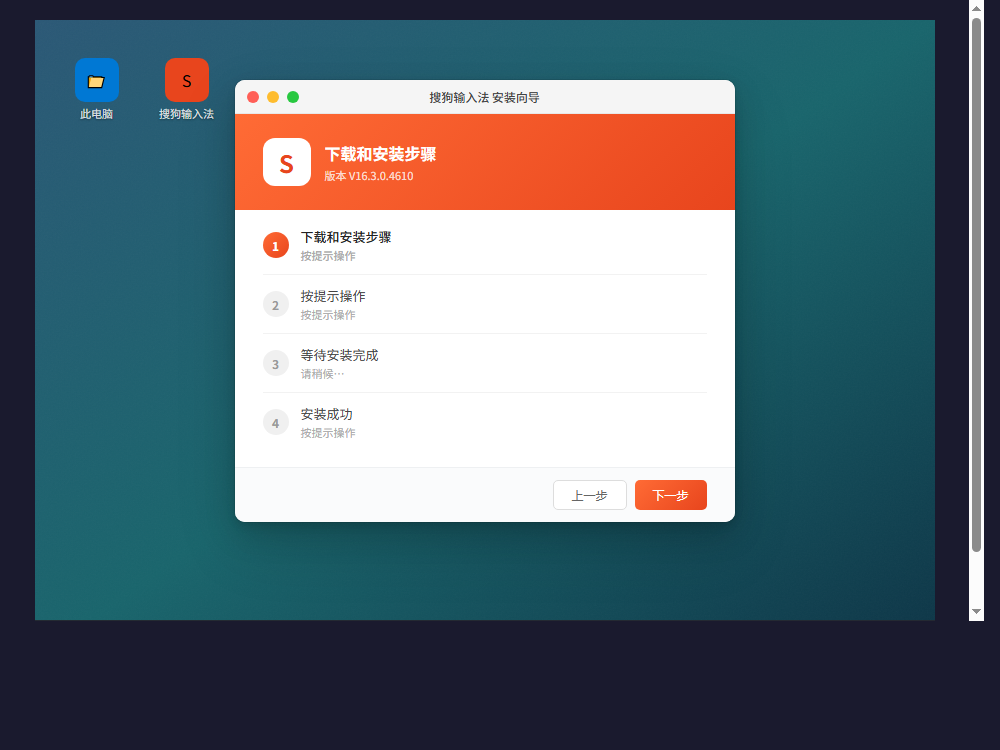
下载和安装步骤
1
打开搜狗输入法官网 shurufa.sogou.com,点击"立即下载"。注意区分 32 位和 64 位系统,下载对应版本。
2
双击下载的安装包,先检查安装界面有没有"自定义安装"或捆绑软件选项。如果有搜狗浏览器、搜狗压缩等附加软件的勾选框,全部取消勾选。
3
点击"立即安装",等待进度条走完。
4
安装完成后,在任务栏右下角的语言栏确认搜狗输入法已出现。如果没出现,去"控制面板 → 时钟、语言和区域 → 语言"中手动添加。
macOS 安装流程(含 Apple Silicon 适配)
下载安装
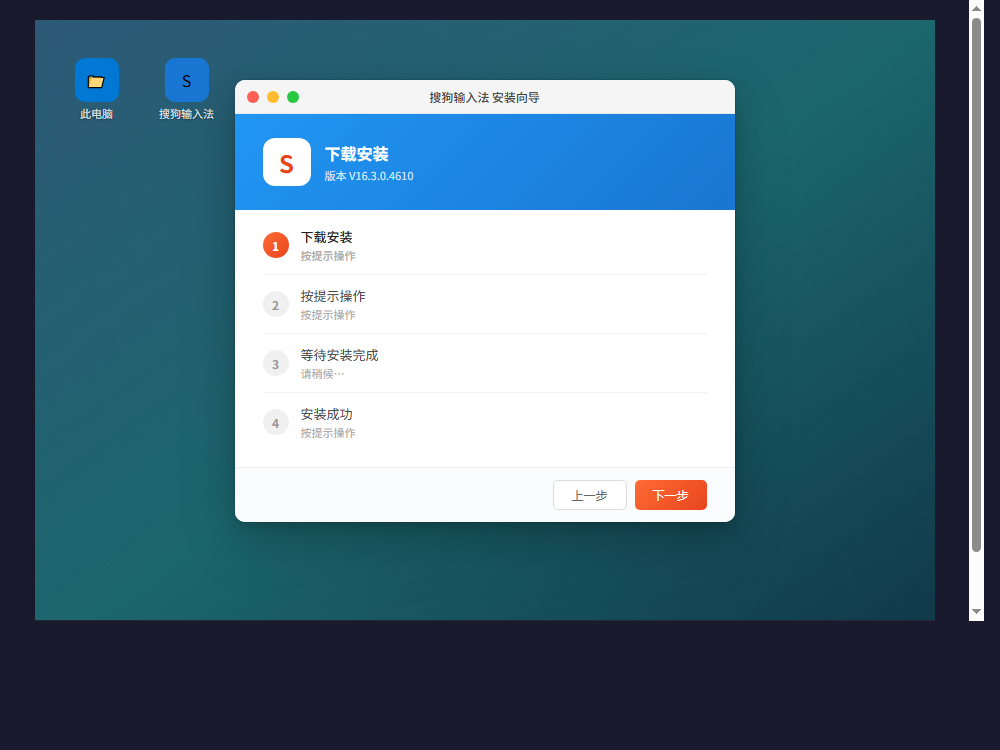
Apple Silicon(M1/M2/M3)Mac 可以直接运行搜狗 Mac 版。搜狗的 Mac 安装包是通用二进制(Universal Binary),同时兼容 Intel 和 Apple Silicon 芯片。
推荐的 ABC + 搜狗组合方案
搜狗 Mac 版的 Shift 中英文切换容易误操作,很多用户反馈切换混乱。有经验用户推荐用 ABC + 搜狗的组合方案:用系统自带的 ABC 输入法打英文,搜狗专门打中文。
配置方法:
1
安装 Karabiner-Elements(免费开源的键盘映射工具)。
2
将 Caps Lock 键映射为输入法切换键,实现按 Caps Lock 在 ABC 和搜狗之间快速切换。
3
在搜狗输入法设置中关闭英文切换功能,搜狗只负责中文输入。
彻底卸载方法(含残留清理)
Windows 卸载
修改注册表前建议先备份。在 regedit 中右键要删除的键值 → 导出,保存备份后再删除。误删注册表可能导致系统异常。
Win10/11 卸载后语言栏残留
搜狗卸载后,Windows 语言栏中可能仍然显示搜狗输入法的图标。这是 Win10 的常见问题:
Android 卸载
设置 → 应用管理 → 搜狗输入法 → 卸载。注意安卓卸载后可能有 AI 模型目录残留,路径通常在 Android/data/com.sohu.inputmethod.sogou,需要用文件管理器手动删除。
安装失败是搜狗输入法的高频问题。常见原因有 6 个:
- 系统兼容性:32 位 / 64 位安装包不匹配,或系统补丁未更新
- 旧版残留:之前卸载不干净,残留文件和注册表冲突
- 管理员权限:安装程序需要管理员权限,普通用户账户可能被拦截
- 杀毒软件拦截:部分杀毒软件误报搜狗安装程序为风险软件
- 安装包损坏:下载不完整或从非官方渠道下载被篡改
- 系统依赖问题:缺少必要的系统组件
详细排查步骤
1
确认从 官网 下载了正确版本(32/64 位匹配当前系统)
2
按上面的"残留清理"步骤彻底清理旧版本
3
右键安装包 → 以管理员身份运行
4
暂时关闭杀毒软件(安装完成后必须重新开启)
5
打开命令提示符(管理员),运行
sfc /scannow 修复系统文件6
如果以上都无效,尝试干净启动:按
Win+R 输入 msconfig → 服务 → 勾选"隐藏所有 Microsoft 服务" → 全部禁用 → 重启后重新安装
搜狗输入法安装失败怎么办?
▾
先确认从官网下载了正确版本(32/64 位),然后彻底清理旧版残留(文件目录 + 注册表),再以管理员身份运行安装包。如果还不行,运行
sfc /scannow 修复系统文件,或尝试干净启动后安装。详细排查指南卸载搜狗后语言栏还有残留怎么办?
▾
Win10 去"设置 → 时间和语言 → 语言"中找到搜狗输入法手动删除。Win11 去"设置 → 时间和语言 → 语言和区域"中移除。如果残留文件夹删不掉,以管理员权限操作。参考
搜狗输入法安装时有哪些捆绑项?
▾
常见的捆绑软件包括搜狗浏览器、搜狗壁纸、搜狗压缩等。安装时注意看界面上的勾选框,不需要的全部取消。建议始终从官网下载安装包。
Mac 上安装搜狗后中英文切换混乱怎么办?
▾
推荐 ABC + 搜狗组合方案:用系统 ABC 输入法打英文,搜狗只打中文。安装 Karabiner-Elements 将 Caps Lock 映射为输入法切换键,并在搜狗设置中关闭英文切换功能。详细教程
安装时杀毒软件报毒怎么办?
▾
先确认是从搜狗官网下载的安装包。如果是,可以暂时关闭杀毒软件完成安装,安装完成后立即重新开启杀毒软件。如果安装包来源不明,建议删除后从官网重新下载。
安卓手机卸载搜狗后还有残留文件吗?
▾
可能有。搜狗输入法在安卓上卸载后,AI 模型数据目录可能残留在
Android/data/com.sohu.inputmethod.sogou,需要用文件管理器手动删除。参考