搜狗输入法特殊符号和Emoji表情输入完全教程(6种方法)

我在用搜狗输入法写东西的时候,经常遇到一个尴尬的情况:想打个箭头→、勾号✓、版权符号©、或者是各种Emoji表情,但就是想不起来怎么输入。很多朋友的做法是打开百度搜”箭头符号怎么打”,复制粘贴——效率太低了。
搜狗输入法其实内置了至少 6 种输入特殊符号的方式,大多数人只用过其中 1-2 种。我把每种方法都整理出来了,按使用频率从高到低排列,你按需选用就行。
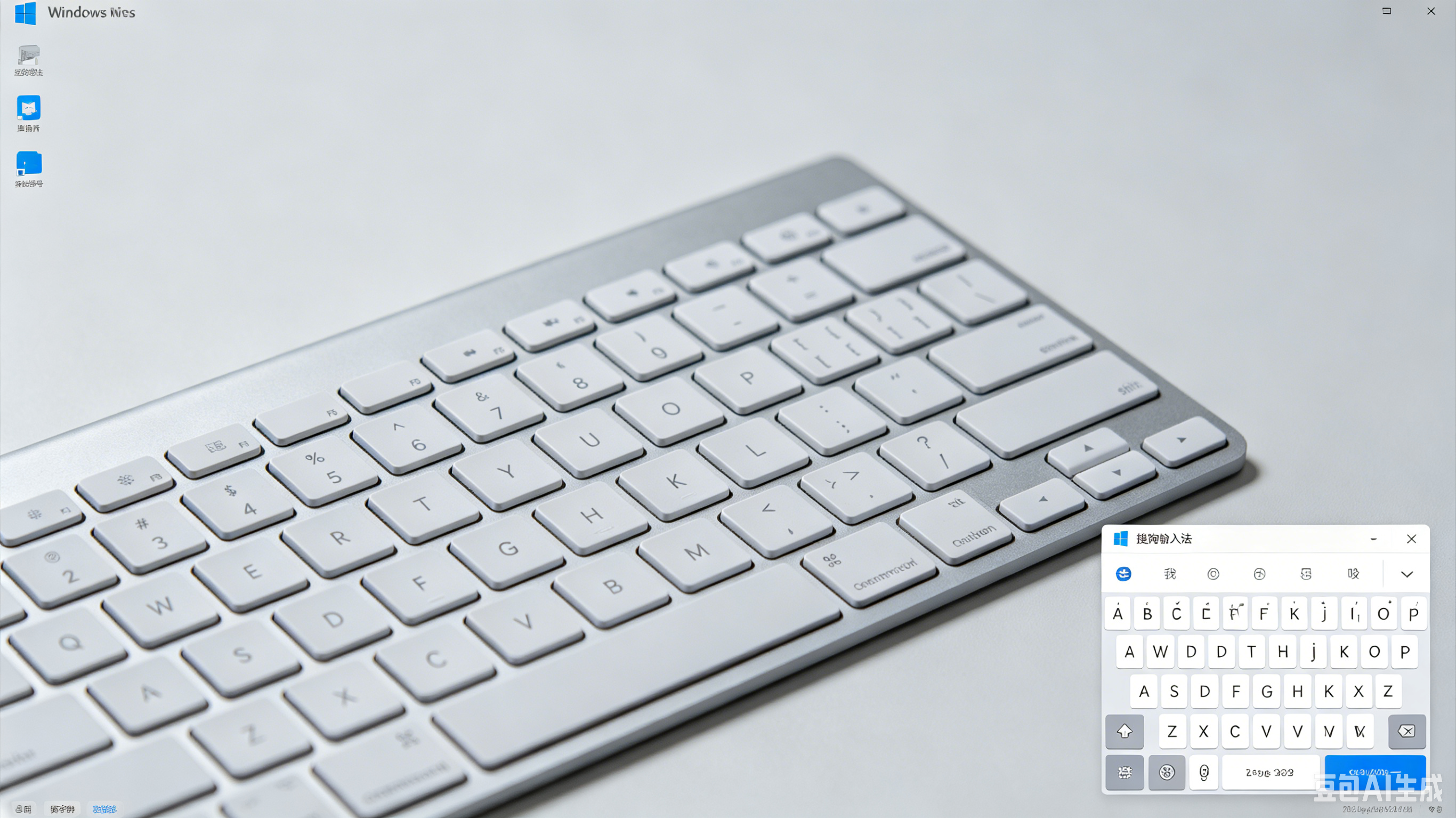
软键盘是最直接的方式
软键盘是搜狗输入法自带的可视化符号面板,几乎所有特殊符号都能在里面找到。
💡 搜狗输入法的软键盘不是额外安装的插件,是内置功能,只要安装了搜狗就能用。
开启方法
- 右键点击搜狗输入法状态栏(屏幕右下角或顶部)
- 选择”软键盘”
- 在弹出的面板中选择你需要的符号类型:希腊字母、数学符号、标点符号、特殊符号、日文平假名、俄文字母等
打开后屏幕上会出现一个虚拟键盘,点击对应按键就能输入符号。用完记得关闭,否则会占用打字焦点。
适用场景
- 偶尔输入一两个符号时最方便
- 不确定符号具体长什么样时,可以在面板里浏览选择
- 输入数学公式符号(∑ ∏ √ ∞ ≈ ≠ ≤ ≥)
⚠️ 软键盘会遮挡屏幕上一部分区域,如果你经常需要边看文档边打字,建议用 V 模式代替。
V 模式输入特殊字符
V 模式是我个人用得最多的方式——不需要打开任何面板,直接在输入框里打字就能出符号。
使用方法
在搜狗输入法中先输入字母 v,然后再输入描述文字:
| 输入 | 输出 |
|---|---|
| v dian | • · |
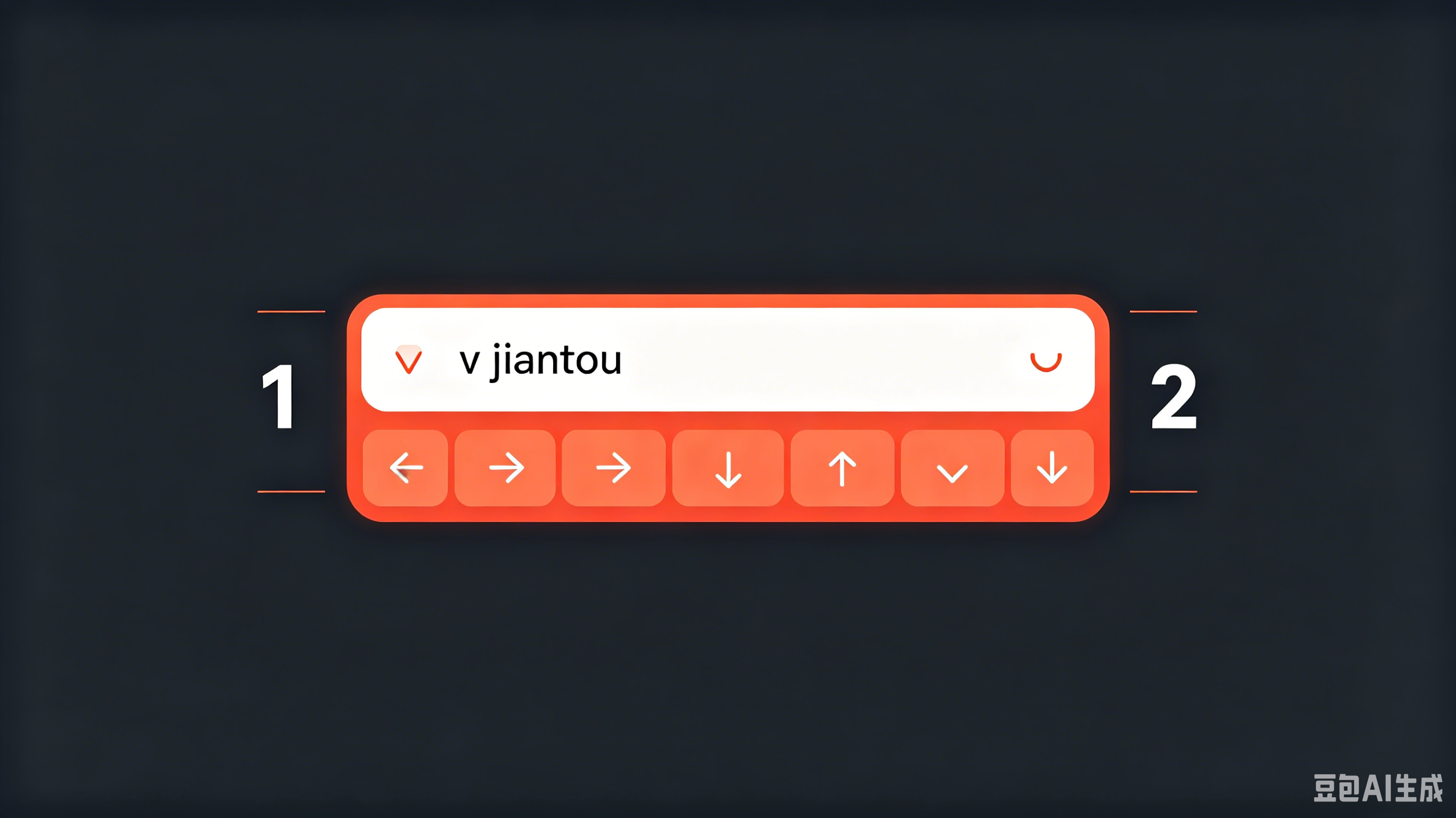
| v jiantou | → ← ↑ ↓ ↗ ↘ |
| v xinhao | ★ ☆ ♠ ♣ ♥ ♦ |
| v shuxue | ± × ÷ ∞ ≈ ≠ ≤ ≥ |
| v danwei | ℃ ℉ ° ′ ″ |
| v rmb | ¥ $ € £ ¢ |
| v zhuangshi | ═ ╔ ╦ ╗ ╠ ╬ ╣ |
| v xiangkuang | 【 】 《 》 「 」 |
| v xietiao | ㈠ ㈡ ㈢ ㈣ ㈤ |
| v biaodian | …… —— 、 |
记几个常用的就够了,不需要全背。输入 v 之后搜狗会给你联想提示,看到想要的直接选就行。
💡 V 模式在 Windows 和 Mac 上通用,手机端搜狗输入法也有类似功能(输入 v 开头的字母组合)。
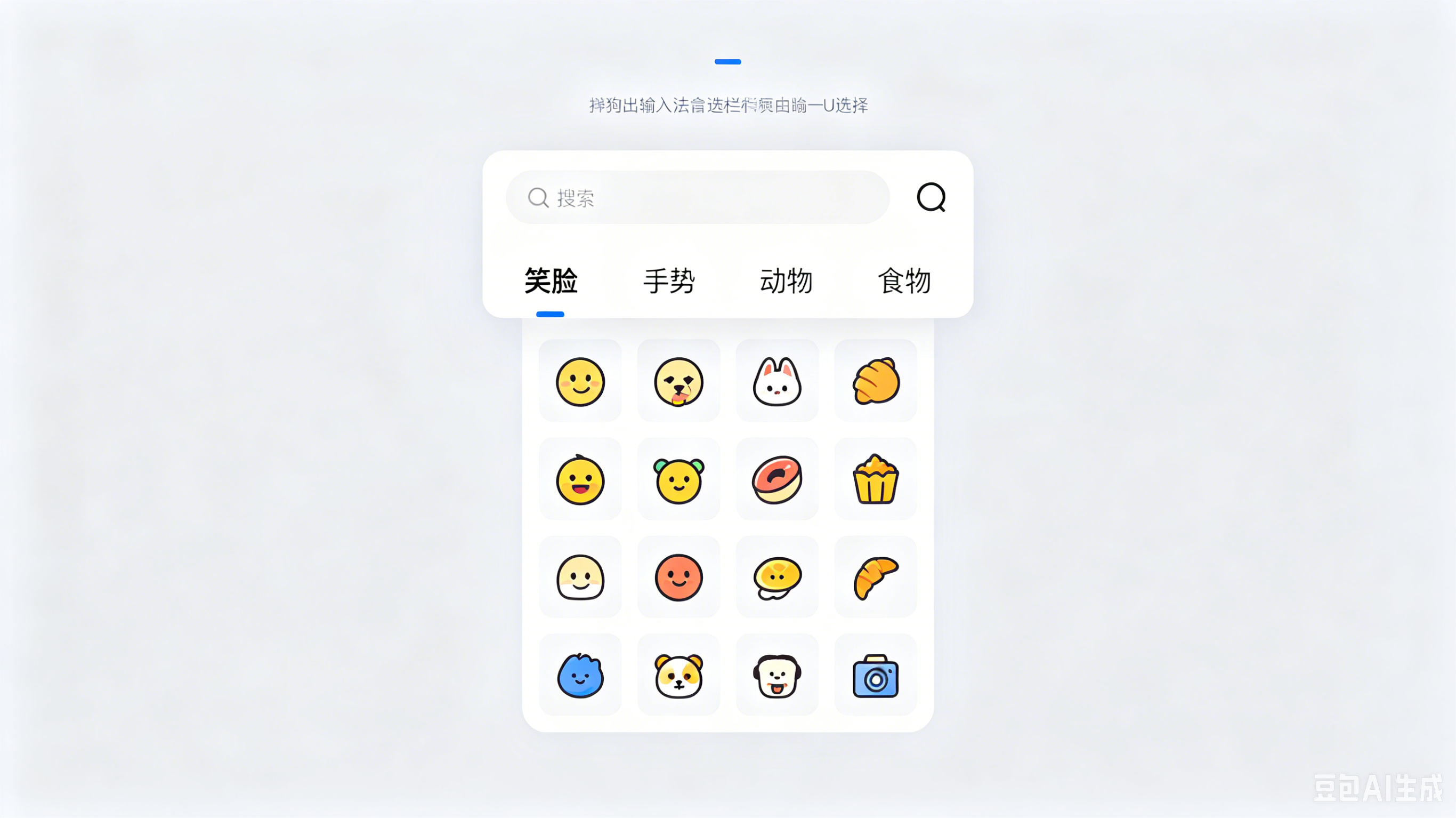
Emoji 表情面板
2024 年之后的搜狗输入法版本都内置了 Emoji 面板,支持直接搜索和分类浏览。
开启方法
Windows 端:
- 右键点击输入法状态栏
- 选择”表情&符号”或点击表情图标😊
- 在弹出的面板中搜索或浏览
Mac 端:
- 点击输入法状态栏上的表情图标
- 或按快捷键
Ctrl + Command + 空格(Mac 系统自带 Emoji 面板,搜狗也会调用)
手机端:
- 切换到搜狗键盘后,点击工具栏上的😊图标
- 或长按”中/英”切换按钮弹出表情面板
搜索技巧
- 输入”笑”能搜到 😂 🤣 😊 🙂 😐 😏
- 输入”心”能搜到 ❤️ 💕 💖 💗 💙 💚
- 输入”手”能搜到 👍 👎 👏 🤝 ✊ 🤞
- 输入”动物”能搜到 🐱 🐶 🐼 🦊 🐰
💡 搜狗的 Emoji 搜索支持模糊匹配,你不需要输入完全准确的名称,大概描述就行。
自定义符号快捷短语
如果你有反复使用的特殊符号(比如公司的注册商标®、数学论文中的常用符号),可以设置成自定义短语,一键输出。
设置步骤
- 右键搜狗状态栏 → 属性设置 → 高级
- 找到”自定义短语”设置
- 点击”添加”
- 输入缩写代码(比如
trademark),短语内容填® - 确认保存
设置之后,你只要输入 trademark 就能直接输出 ®。
💡 如果你会用配置文件批量导入,可以一次设置几十个常用符号快捷短语。搜狗输入法支持 .txt 格式导入,每行格式为:缩写=短语内容。
拼音直接输入部分符号
有些常用符号不需要任何特殊操作,直接用拼音就能打出来:
dui→ ✔ 或 ✓cuo→ ✘ 或 ✗zhouqi→ 〇shijian→ ㍻ 或 🕐lianxi→ ⁂ 或 ☏youjian→ ✉ 或 📧dianhua→ ☏ 或 📞
这个方法最简单,但能覆盖的符号有限,适合新手使用。
⚠️ 拼音直接输入符号的功能取决于搜狗词库版本,不同版本支持的符号可能略有差异。如果发现某个拼音打不出符号,可以试试更新词库。
剪贴板历史快速调用
搜狗输入法的剪贴板功能可以记录你最近复制过的内容,包括特殊符号。这个方法适合以下场景:
- 从网页或文档中复制了一个特殊符号,之后还要反复用
- 不想记住符号的输入方法,但知道之前复制过
使用方法
- 先从任何地方复制你需要的符号(Ctrl+C)
- 打开搜狗剪贴板面板(快捷键或状态栏点击)
- 在历史记录中找到该符号,点击即可再次输入
搜狗剪贴板支持记录最近 500 条复制内容,足够日常使用了。
💡 剪贴板功能在手机端也支持,路径是:工具栏 → 剪贴板图标。手机端的记录上限和 PC 端一致。
六种方法对比
| 方法 | 适用场景 | 学习成本 | 覆盖符号范围 |
|---|---|---|---|
| 软键盘 | 偶尔输入、浏览选择 | 低 | 最全 |
| V 模式 | 高频符号输入 | 中 | 广泛 |
| Emoji 面板 | 表情和颜文字 | 低 | Emoji 为主 |
| 自定义短语 | 固定符号一键输出 | 高(需设置) | 自定义 |
| 拼音直接输入 | 常见符号 | 最低 | 有限 |
| 剪贴板历史 | 重复使用已复制符号 | 低 | 取决于历史 |
我的建议是:V 模式作为主力方法,记住 5-10 个常用的输入组合就够了;软键盘作为备选,碰到不认识的符号时打开找一下;自定义短语留给那些你天天用的固定符号。